AI Subtitle Job 상세 페이지
Detail을 클릭하면 Subtitle Job의 전체 화면 상세 페이지로 이동합니다.
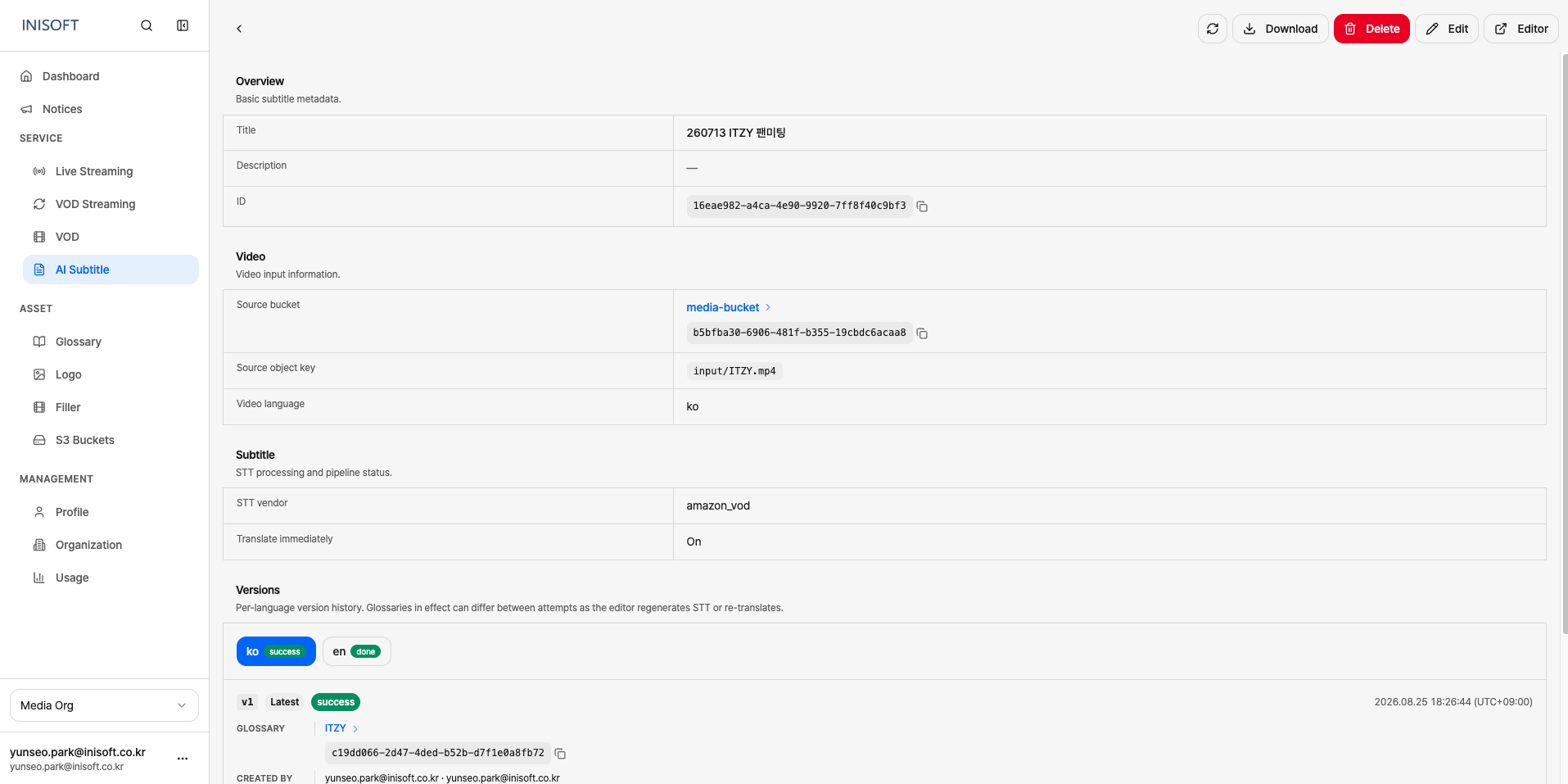
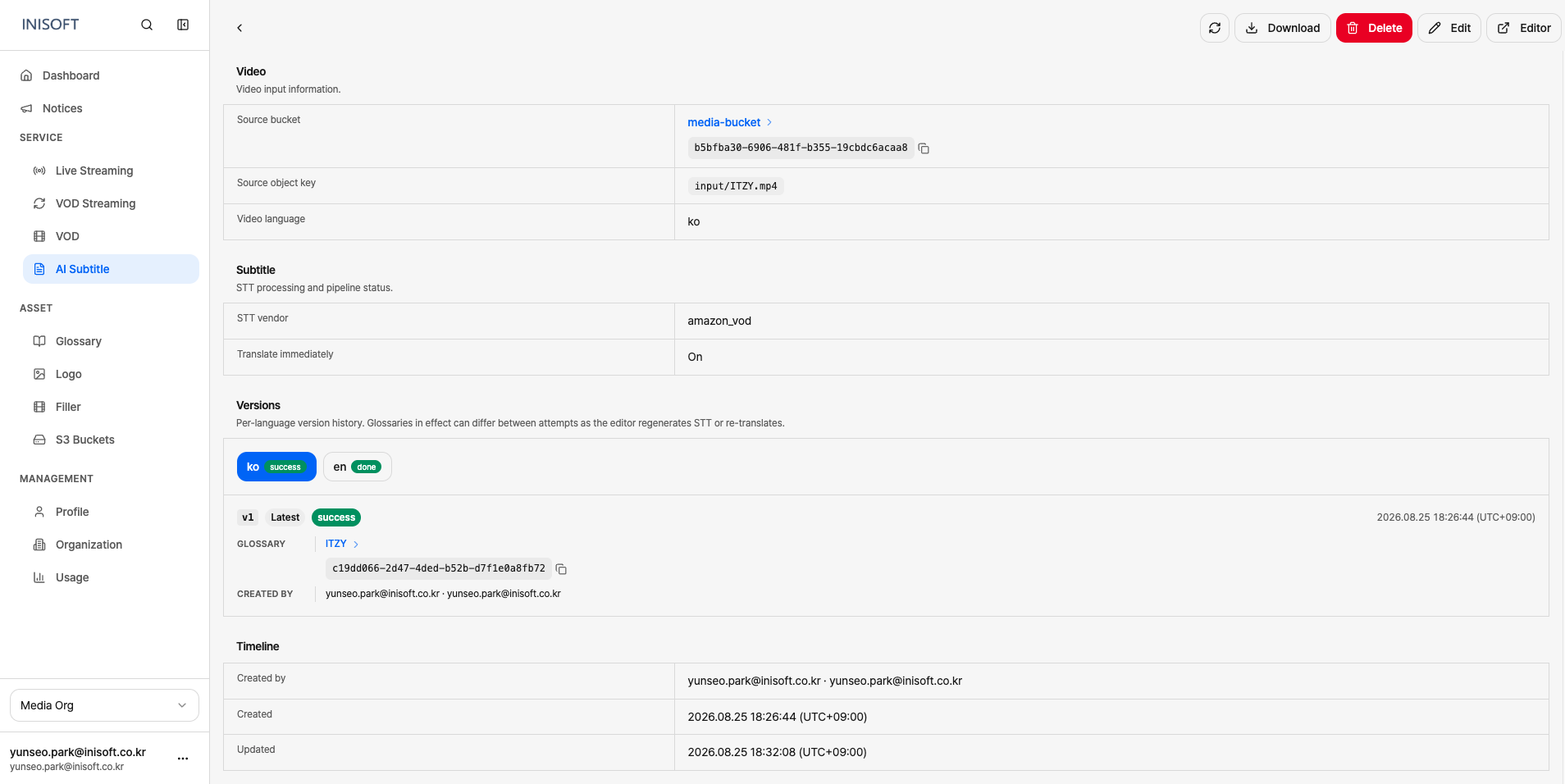
Fig. Subtitle Job 상세 페이지
상세 페이지에서는 다음과 같은 정보를 확인할 수 있습니다.
| 구분 | 항목 | 설명 |
|---|---|---|
| Overview | Title | Subtitle Job의 이름입니다. |
| Description | Subtitle Job에 입력한 설명입니다. | |
| ID | Subtitle Job을 식별하기 위한 고유 ID입니다. | |
| Video | Source bucket | 원본 영상이 저장된 S3 Bucket입니다. Bucket 이름을 클릭하면 연결된 S3 Bucket의 상세 화면으로 이동할 수 있습니다. |
| Source object key | S3 Bucket 내부에서 원본 영상이 저장된 경로와 파일명입니다. | |
| Video language | 원본 영상에서 사용된 음성의 언어입니다. | |
| Subtitle | STT vendor | 영상의 음성을 텍스트 자막으로 변환할 때 사용한 STT 엔진입니다. |
| Translate immediately | STT가 완료된 후 자동으로 번역을 시작하도록 설정했는지 표시합니다. On이면 자동 번역을 사용하도록 설정된 상태입니다. | |
| Versions | Language | 원어 및 번역 언어별 자막 생성 상태를 표시합니다. 예를 들어 ko success는 한국어 원어 자막 생성이 완료된 상태이며, en done은 영어 번역이 완료된 상태입니다. |
| Version | 선택한 언어의 자막 버전을 표시합니다. V1은 첫 번째 버전이며, 현재 최신 버전에는 Latest가 표시됩니다. | |
| Status | 해당 자막 버전의 작업 상태를 표시합니다. | |
| Glossary | 해당 자막 버전을 생성할 때 적용한 Glossary입니다. 연결된 Glossary 이름을 클릭하면 해당 Glossary의 상세 화면으로 이동할 수 있습니다. | |
| Created by | 해당 자막 버전을 생성한 사용자입니다. | |
| Timeline | Created by | Subtitle Job을 생성한 사용자입니다. |
| Created | Subtitle Job이 생성된 날짜와 시간입니다. | |
| Updated | Subtitle Job의 정보가 마지막으로 변경된 날짜와 시간입니다. |
Versions
Versions에서는 원어 및 번역 언어별 자막의 생성 상태와 버전 정보를 확인할 수 있습니다.
상단의 언어 탭을 선택하면 해당 언어의 자막 버전, 작업 상태, 적용된 Glossary, 생성자 및 생성 시간을 확인할 수 있습니다. 현재 사용되는 최신 버전에는 Latest가 표시됩니다.
상세 페이지에서 제공하는 기능
상세 페이지 우측 상단에서는 다음 기능을 사용할 수 있습니다.
| No | 동작 | 설명 |
|---|---|---|
| 1 | 새로고침 | Subtitle Job의 정보와 처리 상태를 다시 불러옵니다. |
| 2 | Download | 생성된 원어 자막과 번역 자막을 파일로 다운로드합니다. |
| 3 | Delete | 현재 Subtitle Job을 삭제합니다. |
| 4 | Edit | Subtitle Job의 설정을 수정하는 화면으로 이동합니다. |
| 5 | Editor | Subtitle Editor로 이동하여 생성된 자막을 확인하거나 수정합니다. |