Subtitle Editor
Subtitle Editor는 STT와 번역을 통해 생성된 자막의 내용과 표시 시간을 확인하고 수정할 수 있는 편집 기능입니다.
자막 문구를 직접 수정하거나 새로운 자막을 추가할 수 있으며, 자막 구간의 시작·종료 시간 조정, 분할, 병합 및 삭제 등의 작업을 수행할 수 있습니다. 원어 자막과 번역 자막은 언어 및 버전별로 확인할 수 있습니다.
Subtitle Editor 이동
- AI Subtitle 목록에서 편집할 Subtitle Job의 행을 클릭합니다.
- 다음 두 가지 방법 중 하나를 이용하여 Subtitle Editor로 이동합니다.
- 상세 패널에서 이동: 화면 하단에 열린 상세 패널의 우측 상단에서 Editor를 클릭합니다.
- 상세 페이지에서 이동: 상세 패널의 Detail을 클릭하여 전체 화면 상세 페이지로 이동한 후, 페이지 우측 상단에서 Editor를 클릭합니다.
- Editor를 클릭하면 선택한 Subtitle Job의 Subtitle Editor 페이지로 이동합니다.
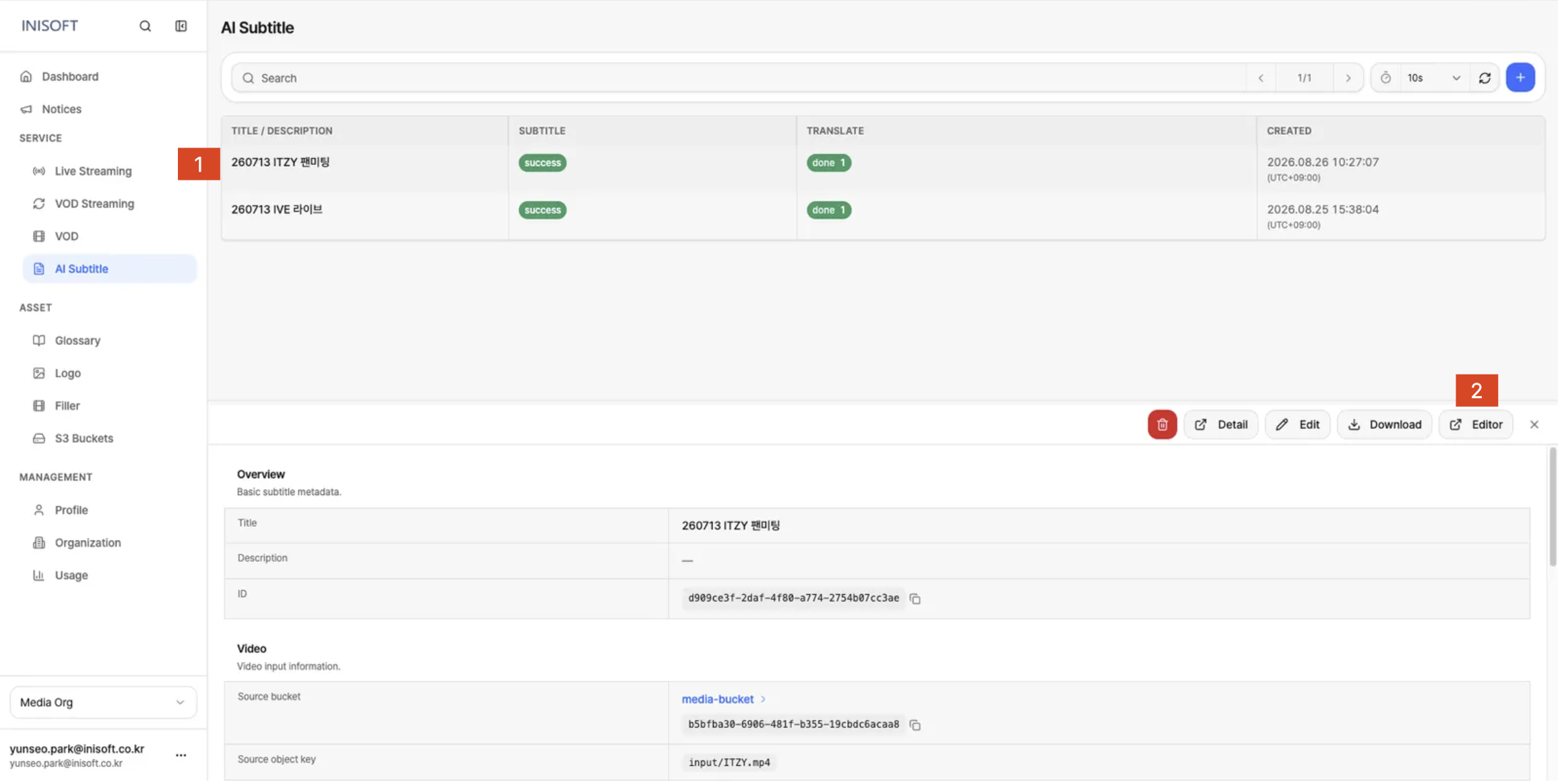
Fig. AI Subtitle 상세 페이지 - 우측 상단 Editor 버튼 클릭 시 Subtitle Editor 페이지로 이동
Subtitle Editor - 원본 언어 선택 시
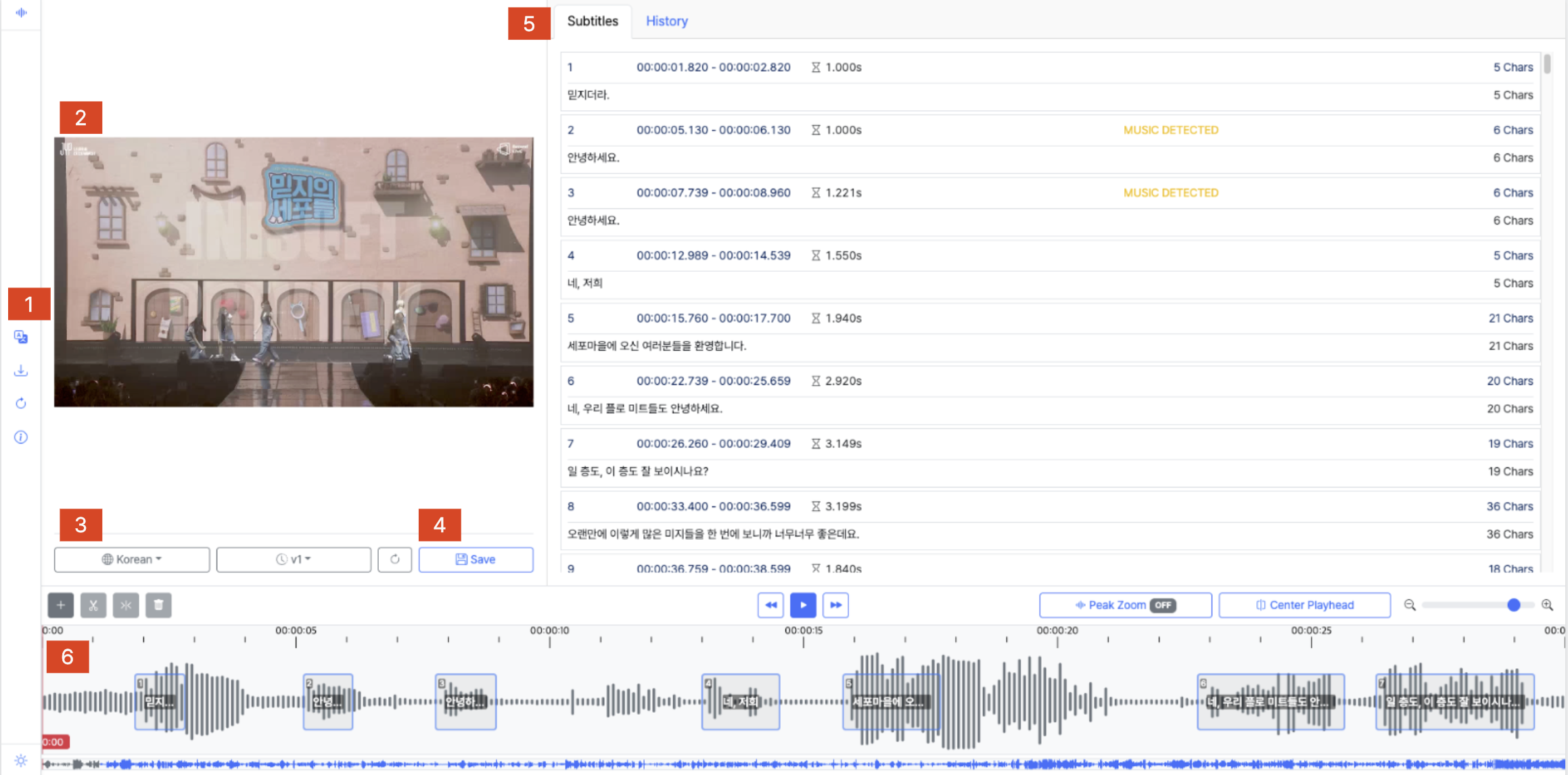
Fig. Subtitle Editor 전체 화면 - 좌측 사이드바(Translate/Download/Regenerate/Guide), 중앙 비디오 미리보기, 우측 자막 리스트, 하단 오디오 파형으로 구성
| No | 영역 | 주요 기능 |
|---|---|---|
| 1 | 기능 메뉴 | Translate, Download, Regenerate Source 등의 후처리 및 안내 기능을 제공합니다. |
| 2 | 영상 미리보기 | 영상을 재생하면서 현재 선택된 자막의 표시 상태를 확인할 수 있습니다. |
| 3 | 언어 및 버전 선택 | 편집할 자막의 Language와 Version을 선택할 수 있습니다. |
| 4 | Save | 현재 자막의 수정 내용을 저장합니다. |
| 5 | Subtitles / History | Subtitles 탭에서 자막 목록을 확인하고 수정할 수 있으며, History 탭에서 저장된 자막 버전 및 편집 이력을 확인할 수 있습니다. |
| 6 | Waveform | 오디오 파형과 자막 구간을 시간축에 맞춰 확인하고, 자막의 시작·종료 시간을 조정할 수 있습니다. |
Subtitle Editor - 번역 언어 선택 시
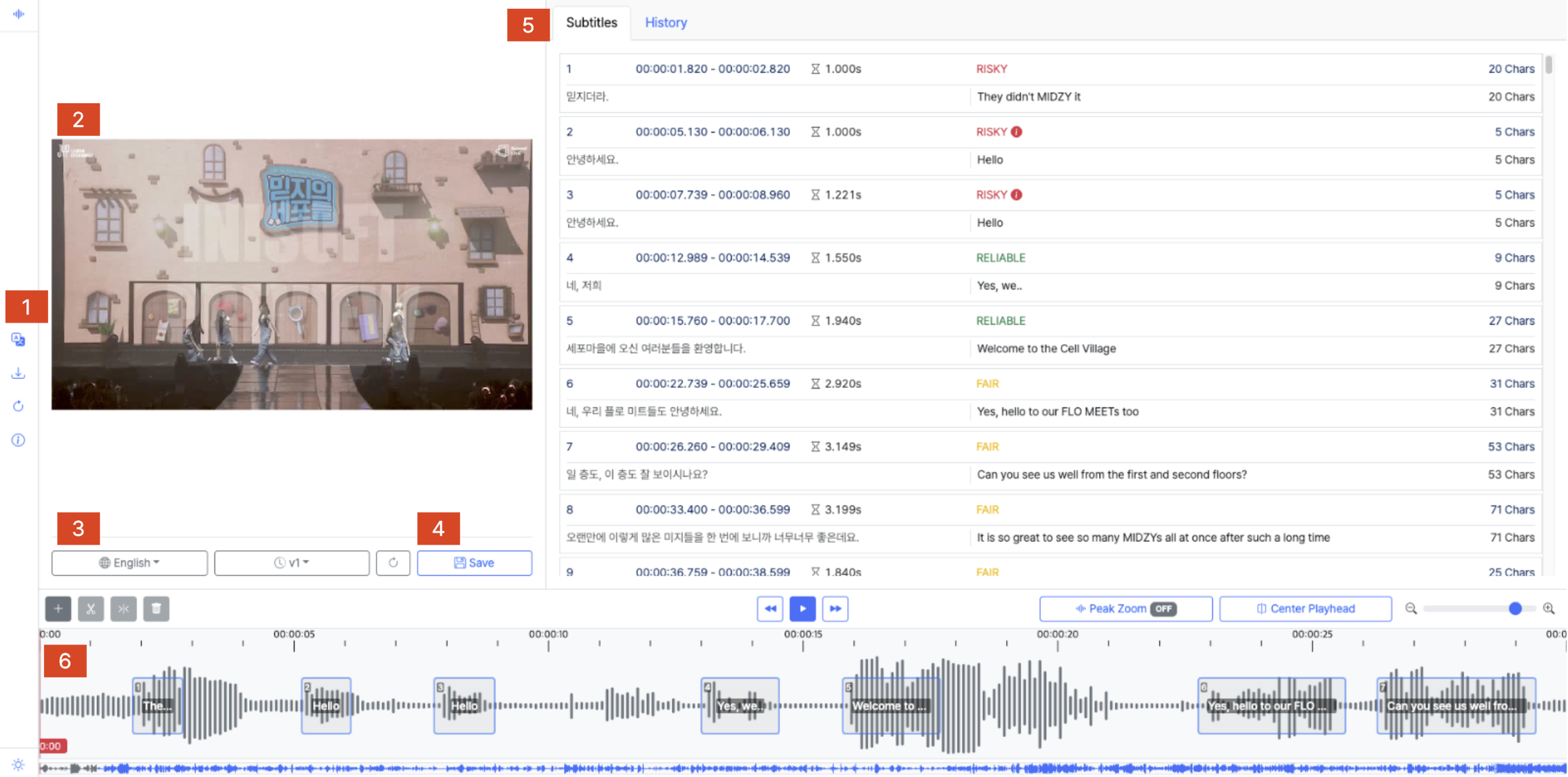
Fig. Subtitle Editor 전체 화면 - 좌측 사이드바(Translate/Download/Regenerate/Guide), 중앙 비디오 미리보기, 우측 자막 리스트, 하단 오디오 파형으로 구성
| No | 영역 | 주요 기능 |
|---|---|---|
| 1 | 기능 메뉴 | Translate, Download, Regenerate Source, Guide 등의 후처리 및 안내 기능을 제공합니다. |
| 2 | 영상 미리보기 | 영상을 재생하면서 현재 선택된 자막의 표시 상태를 확인할 수 있습니다. |
| 3 | 언어 및 버전 선택 | 편집할 번역 자막의 Language와 Version을 선택할 수 있습니다. 선택한 번역 언어에 해당하는 자막이 자막 목록에 표시됩니다. |
| 4 | Save | 현재 자막의 수정 내용을 저장합니다. |
| 5 | Subtitles / History | Subtitles 탭에서 원본 자막과 선택한 번역 언어의 자막을 함께 확인하고 수정할 수 있으며, 번역 자막의 번역 점수를 확인할 수 있습니다. History 탭에서는 저장된 자막 버전 및 편집 이력을 확인할 수 있습니다. |
| 6 | Waveform | 오디오 파형과 자막 구간을 시간축에 맞춰 확인하고, 자막의 시작·종료 시간을 조정할 수 있습니다. |
Subtitle Editor Section - 원본 언어 선택 시
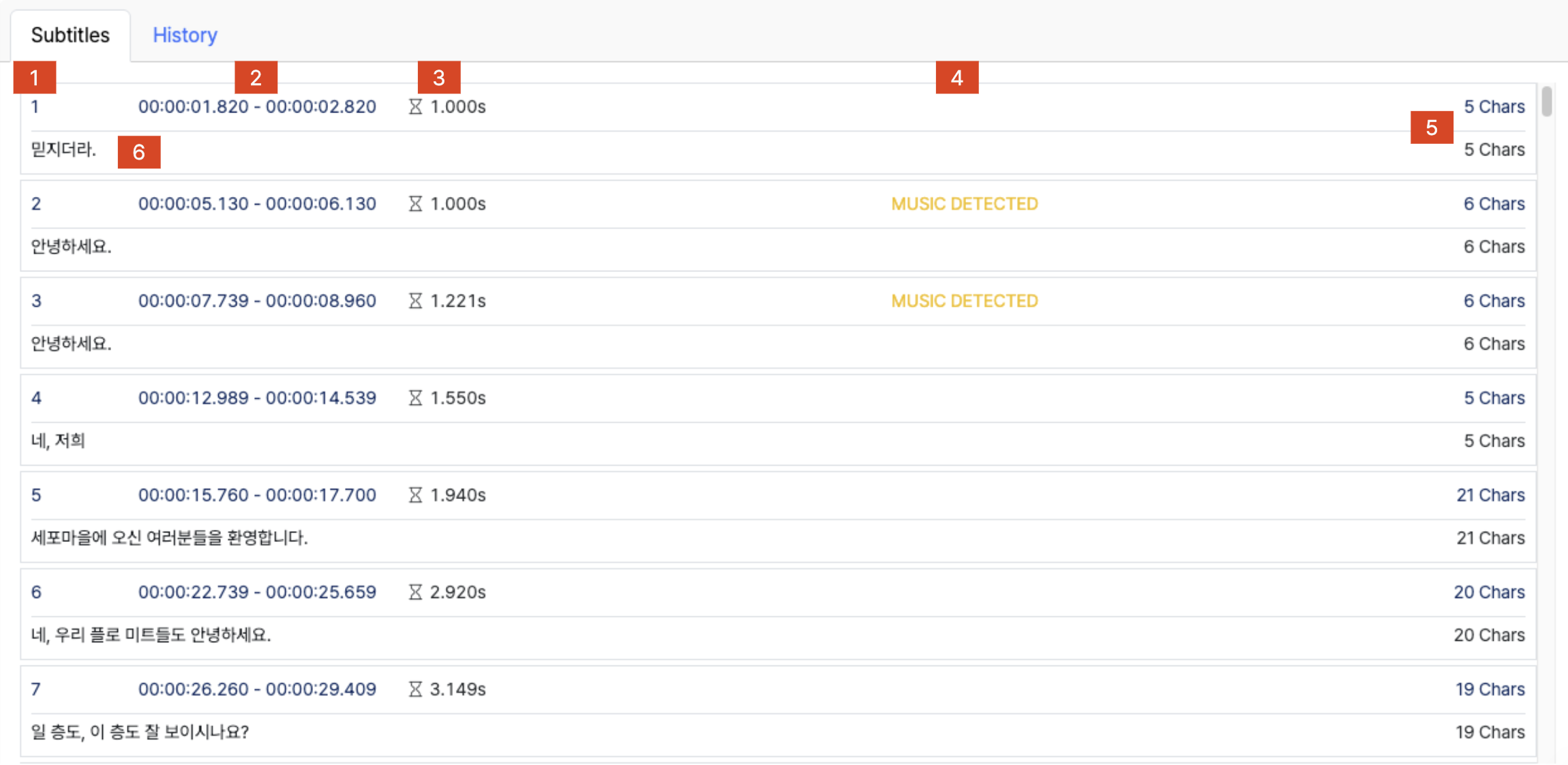
Fig. Subtitle Editor - Origin Language 선택 시 Subtitles 영역
| No. | 항목 | 주요 기능 |
|---|---|---|
| 1 | 자막 Index | 각 자막 항목의 순번을 표시합니다. |
| 2 | Start Time & End Time | 각 자막이 표시되는 시작 시간과 종료 시간을 표시합니다. |
| 3 | Duration | End Time - Start Time으로 계산된 자막 표시 시간을 표시합니다. |
| 4 | Speech / Music Classifier | 자막 구간의 음성을 Speech 또는 Music으로 분류합니다. Music으로 분류된 구간은 별도의 색상으로 표시하여 쉽게 구분할 수 있습니다. |
| 5 | 자막 글자 수 | 자막의 전체 글자 수와 라인별 글자 수를 표시합니다. |
| 6 | 자막 컨텐츠 및 수정 영역 | 자막 내용을 확인하고 직접 수정할 수 있습니다. 자막을 클릭하거나 선택된 자막에서 Enter 키를 누르면 텍스트 입력 상태로 전환됩니다. 수정 후 Enter 키를 누르면 변경 사항이 적용되며, Esc 키를 누르면 수정 내용을 취소할 수 있습니다. ↑ / ↓ 방향키를 사용하여 선택된 자막 항목을 이동할 수 있습니다. |
Subtitle Editor Section - 번역 언어 선택 시
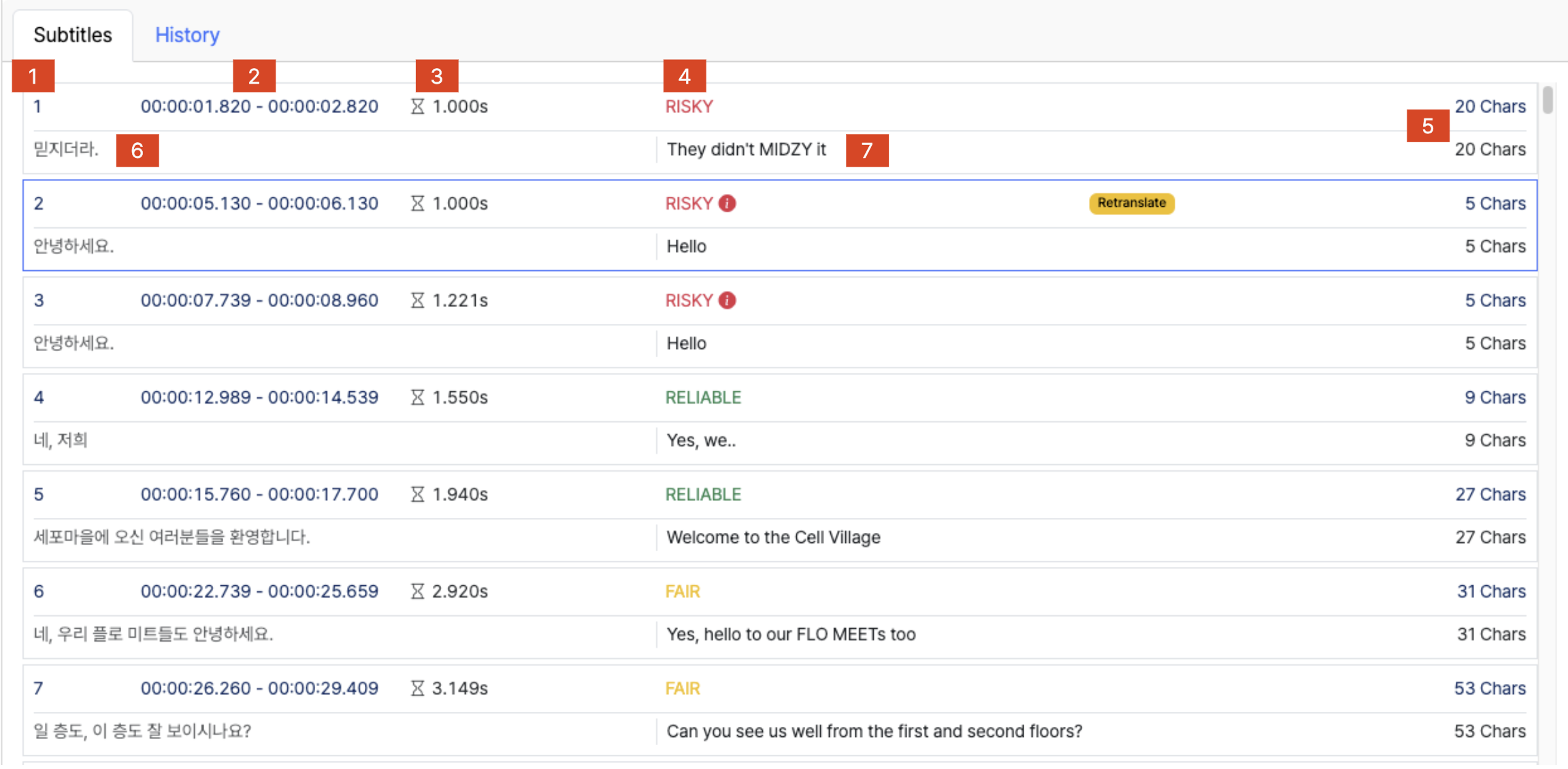
Fig. Subtitle Editor - Translate Language 선택 시 Subtitles 영역
| No. | 항목 | 주요 기능 |
|---|---|---|
| 1 | 자막 Index | 각 자막 항목의 순번을 표시합니다. |
| 2 | Start Time & End Time | 각 자막이 표시되는 시작 시간과 종료 시간을 표시합니다. |
| 3 | Duration | End Time - Start Time으로 계산된 자막 표시 시간을 표시합니다. |
| 4 | 번역 점수 | 번역 결과에 대한 점수를 표시합니다. RISKY, FAIR, RELIABLE 등의 등급으로 번역 결과를 확인할 수 있습니다. |
| 5 | 자막 글자 수 | 자막의 전체 글자 수와 라인별 글자 수를 표시합니다. |
| 6 | 원본 자막 | 번역 대상이 된 원본 언어의 자막 내용을 표시합니다. |
| 7 | 번역 자막 컨텐츠 및 수정 영역 | 번역된 자막 내용을 확인하고 직접 수정할 수 있습니다. 자막을 클릭하거나 선택된 자막에서 Enter 키를 누르면 텍스트 입력 상태로 전환됩니다. 수정 후 Enter 키를 누르면 변경 사항이 적용되며, Esc 키를 누르면 수정 내용을 취소할 수 있습니다. ↑ / ↓ 방향키를 사용하여 선택된 자막 항목을 이동할 수 있습니다. |
Subtitle Editor - Translation Language Modify
번역 언어의 자막을 선택한 후 LLM Translate 기능을 이용하여 선택한 자막의 번역 결과를 다시 생성할 수 있습니다.
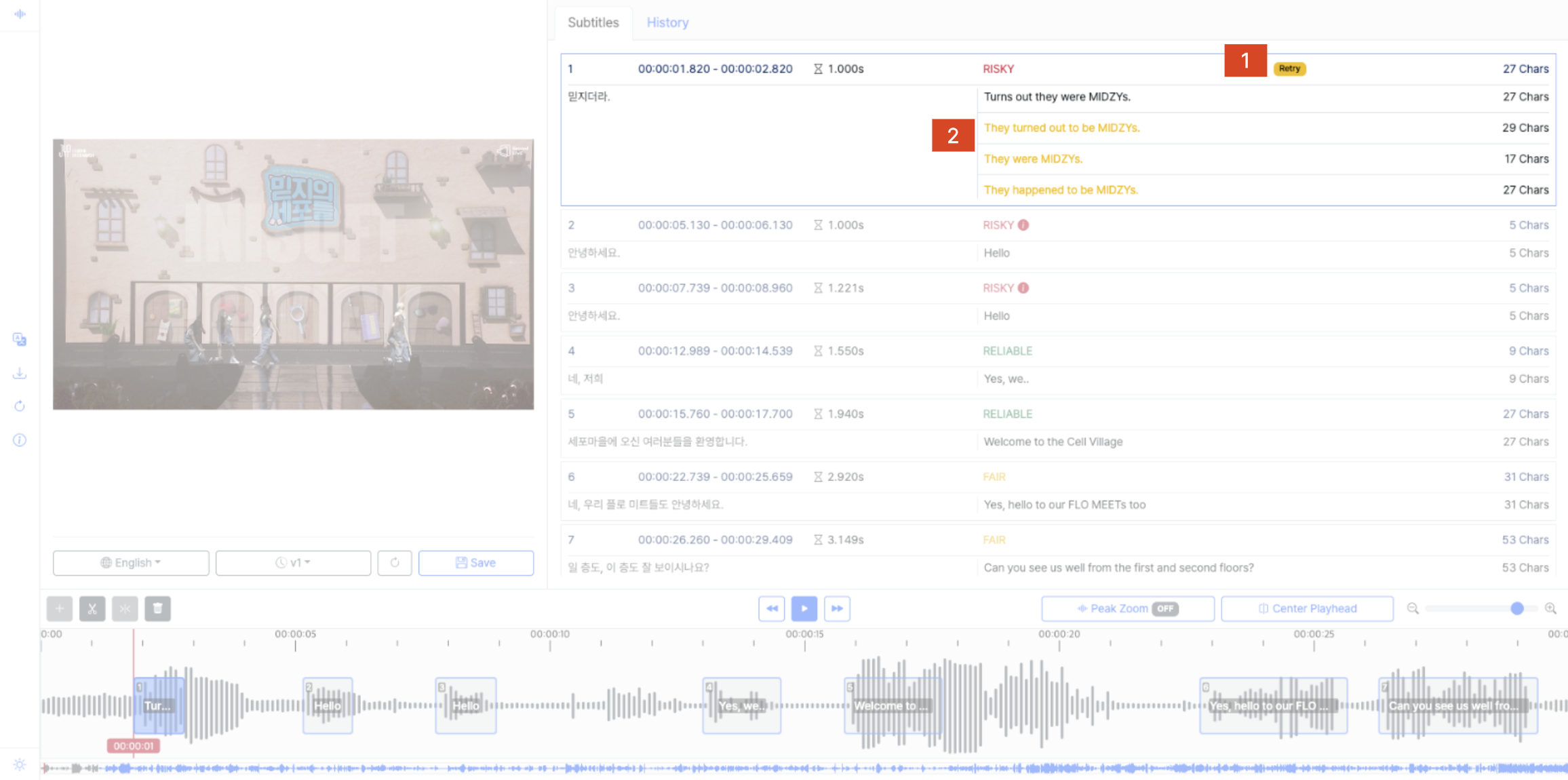
Fig. Translation Language Modify 모드 - 선택한 자막의 LLM 번역 결과 확인 및 적용
| No. | 기능 | 설명 |
|---|---|---|
| 1 | Retranslate | 번역 자막을 선택하면 선택된 자막에 Retranslate 버튼이 활성화됩니다. 버튼을 클릭하면 선택한 자막이 목록 최상단에 고정되고 LLM 번역이 실행됩니다. • 기존 자막은 유지된 상태에서 LLM 번역 결과가 자막 하단에 표시됩니다. |
| 2 | LLM 번역 결과 | LLM이 생성한 번역 후보를 확인하고 원하는 문장을 선택할 수 있습니다. • 왼쪽에는 공통된 원본 자막이 표시됩니다. • 오른쪽에는 LLM이 생성한 번역 후보가 표시됩니다. • 각 번역 후보의 글자 수가 함께 표시됩니다. • 번역 후보를 클릭하면 해당 문장이 선택한 자막의 번역문으로 적용되고 Retranslate 모드가 종료됩니다. |
| 3 | 포커스 해제 | • 포커스 해제 후에도 해당 자막을 다시 선택하여 LLM 번역을 실행할 수 있습니다. • 이전에 실행한 LLM 번역의 Context는 유지되지 않습니다. |
Subtitle Editor - Waveform

Fig. Subtitle Editor - Waveform 영역
| No. | 항목 | 주요 기능 |
|---|---|---|
| 1 | 자막 추가 | 자막을 선택한 후 버튼을 누르면 동작하며, 선택된 자막 뒤에 빈 자막이 추가됩니다. |
| 2 | 자막 자르기 | 자막을 선택한 후 버튼을 누르면 동작하며, 자막의 시작-중간, 중간-종료 시간을 기준으로 자막이 나뉩니다. |
| 3 | 자막 병합 | 자막을 다중 선택한 후 버튼을 누르면 동작하며, 선택된 자막들이 하나로 병합됩니다. |
| 4 | 자막 삭제 | 자막을 선택한 후 버튼을 누르면 동작하며, 선택한 자막이 삭제됩니다. |
| 5 | 뒤로 감기 / 재생 & 일시정지 / 빨리 감기 | 영상 및 파형의 재생 위치를 조정하거나 재생 상태를 제어할 수 있습니다. |
| 6 | Peak Zoom / Center Playhead | Peak Zoom은 파형의 최대·최소 범위를 조정하여 파형을 증폭하거나 감소시킵니다. Center Playhead는 재생 헤드(빨간색 라인 - 현재 재생 중인 시간 위치를 나타냄)가 가운데에 오도록 Waveform 섹션을 정렬합니다. |
| 7 | 현재 표시된 파형 범위 조정 | 슬라이더를 이용하여 현재 화면에 표시되는 파형의 범위(줌 인/아웃)를 조절합니다. |
| 8 | 자막 표시 | 자막의 시작 시간-종료 시간을 파형 위에 오버레이로 표시합니다. • 자막을 드래그 앤 드롭하여 시작-종료 시간을 함께 변경할 수 있습니다. • 자막의 시작 시간을 드래그 앤 드롭하여 시작 시간을 변경할 수 있습니다. • 자막의 종료 시간을 드래그 앤 드롭하여 종료 시간을 변경할 수 있습니다. |
| 9 | 현재 표시된 파형 / 전체 파형 | 상단에는 현재 확대되어 표시된 파형 구간을, 하단에는 전체 파형과 현재 재생 위치를 함께 확인할 수 있습니다. |
Subtitle Editor - Edit History
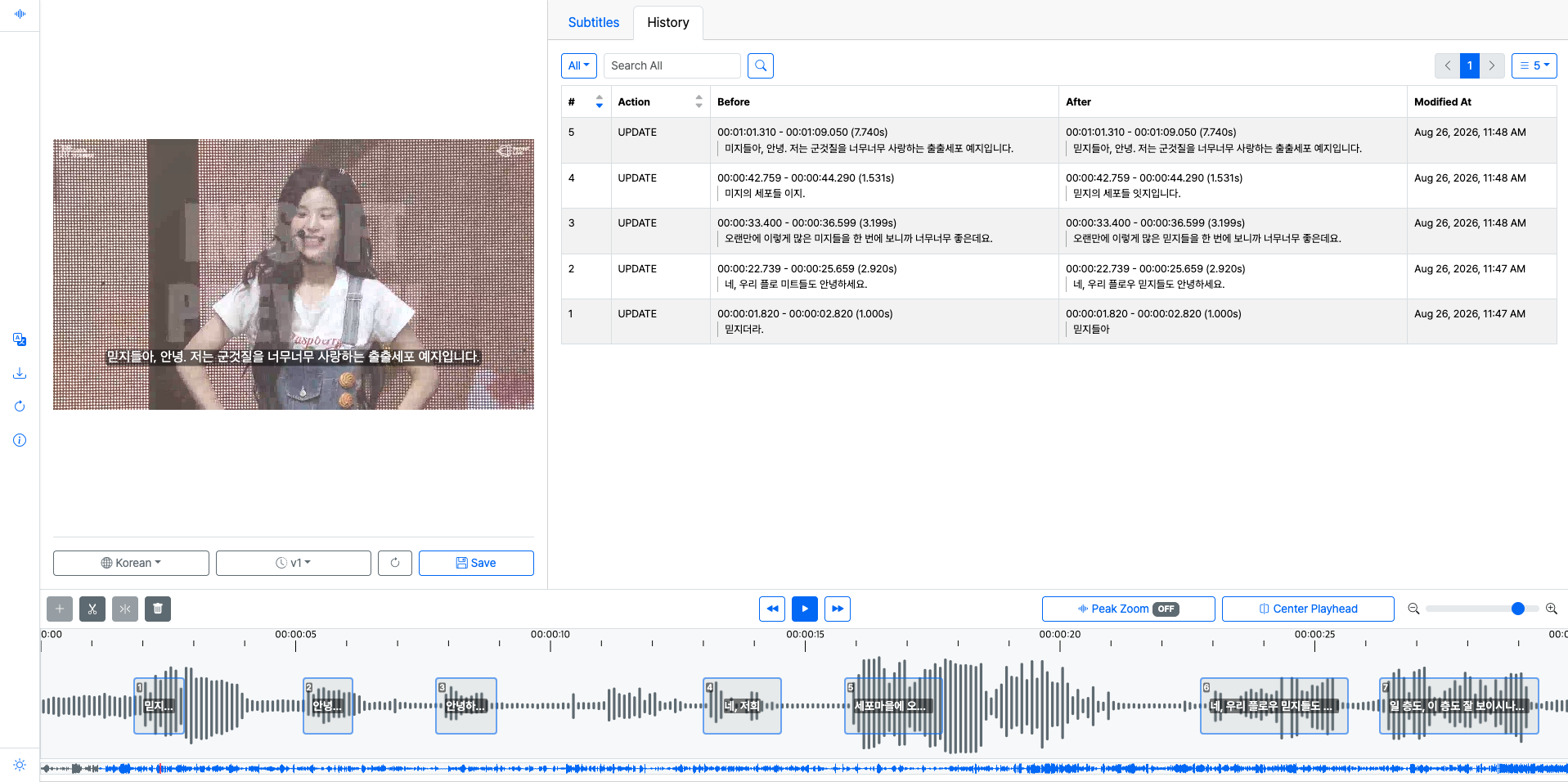
Fig. Subtitle Editor - History 탭 영역
| No. | 항목 | 주요 기능 |
|---|---|---|
| 1 | 필터 / 검색 | All/Action/Before/After 드롭다운을 통해 유형별로 이력을 필터링할 수 있습니다. |
| 2 | # / Action | 각 이력의 순번과 수행된 작업 유형(UPDATE, TIME UPDATE, SPLIT, MERGE, ADD, DELETE 등)을 표시합니다. |
| 3 | Before / After | 수정 전(Before)과 수정 후(After)의 자막 시작·종료 시간 및 내용을 비교하여 표시합니다. |
| 4 | Modified At | 해당 작업이 수행된 일시를 표시합니다. |
| 5 | 페이지네이션 / 표시 개수 | 이력 목록의 페이지를 이동하거나, 한 페이지에 표시할 항목 수를 조정할 수 있습니다. |
History - Action 유형
| Action | 설명 |
|---|---|
| Update | 자막의 컨텐츠가 수정된 경우 표시됩니다. • 자막의 컨텐츠를 사용자가 직접 수정한 경우 • LLM Translation을 통하여 자막을 수정한 경우 |
| Time Update | 자막의 Start Time, End Time을 수정한 경우 표시됩니다. • Start Time만 수정한 경우 • End Time만 수정한 경우 • Start Time, End Time을 동시에 수정한 경우 (자막 드래그 앤 드롭) |
| Split | Split 기능을 사용하여 하나의 자막을 두 개로 나눈 경우 표시됩니다. • Playhead 기준으로 앞 자막의 End Time, 뒷 자막의 Start Time이 설정됩니다. • 자막의 컨텐츠는 동일한 컨텐츠로 복사됩니다. |
| Merge | Merge 기능을 사용하여 여러 자막을 병합한 경우 표시됩니다. • 두 개 이상의 자막을 선택하여 Merge합니다. |
| Add | 빈 자막을 추가한 경우 표시됩니다. • After에만 Start Time ~ End Time이 표시됩니다. |
| Delete | 자막을 삭제한 경우 표시됩니다. |
Subtitle Editor - Translate Panel
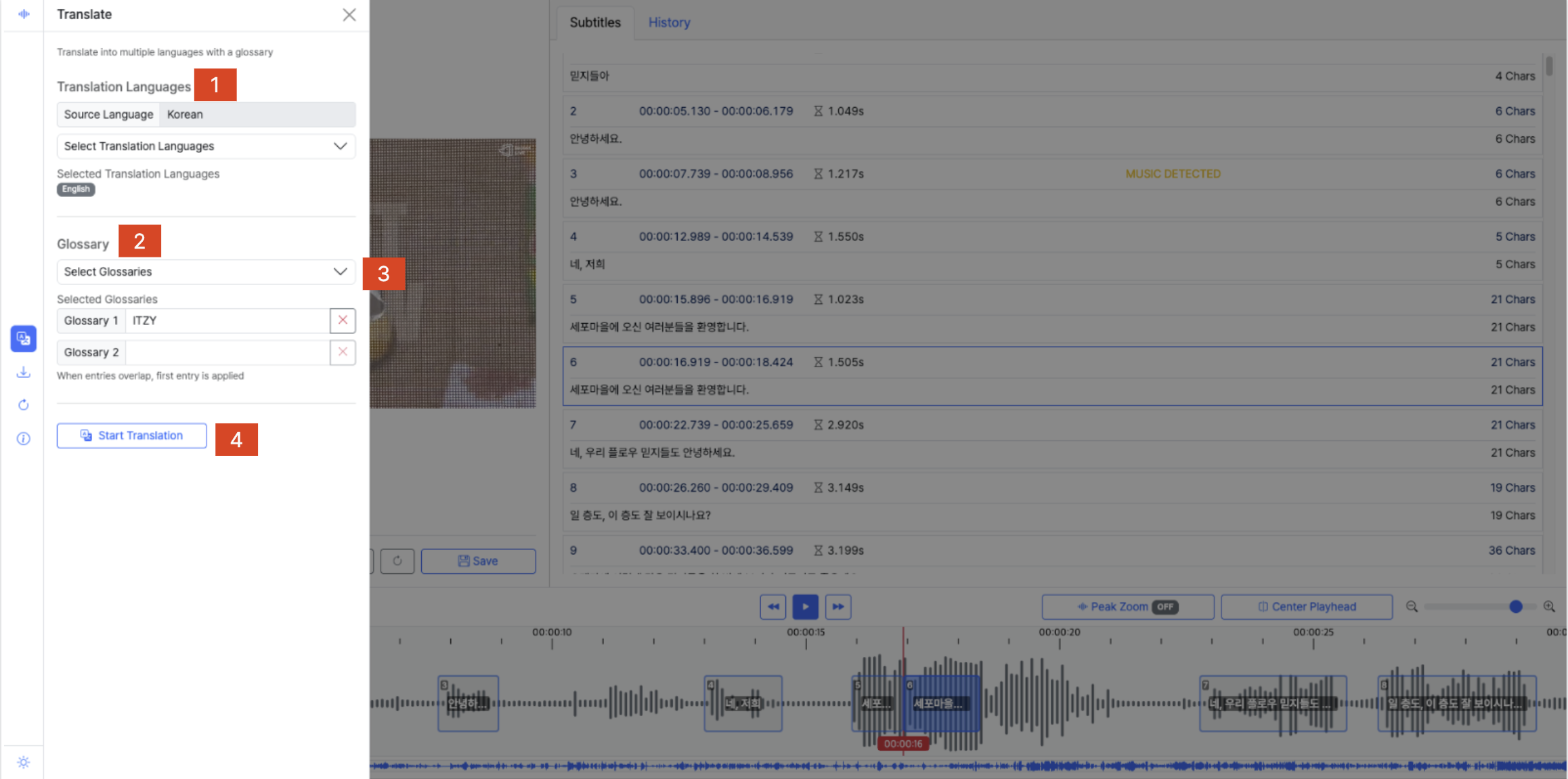
Fig. Subtitle Editor - Translate 패널 영역
| No. | 항목 | 주요 기능 |
|---|---|---|
| 1 | 번역 언어 선택 | LivePlatform Console에서 VOD Subtitle Asset을 생성할 때 선택했던 값들이 표시됩니다. • 원본 언어(Source Language)는 수정할 수 없습니다. • 번역 언어(Translation Languages)는 추가하거나 삭제할 수 있습니다. |
| 2 | Glossary 선택 | LivePlatform Console에서 VOD Subtitle Asset을 생성할 때 선택했던 값들이 표시됩니다. • Glossary 콘솔을 새 창으로 띄워 새로운 Glossary를 생성하고 적용할 수 있습니다. • 새로고침 버튼을 통해 목록을 다시 불러올 수 있습니다. • Glossary 선택 리스트에서 각 Glossary의 상세 보기 바로가기 버튼이 제공됩니다. |
| 3 | Glossary 선택 드롭다운 | 각 Glossary는 최대 두 개까지 선택할 수 있습니다. • 각 Glossary별 바로가기를 제공하여 (새 창) Glossary 내용을 수정하고 적용할 수 있습니다. |
| 4 | 번역 진행 버튼 | Start Translation 버튼을 클릭하면 선택한 언어 및 Glossary를 기준으로 번역이 진행됩니다. |
Subtitle Editor - Download Panel
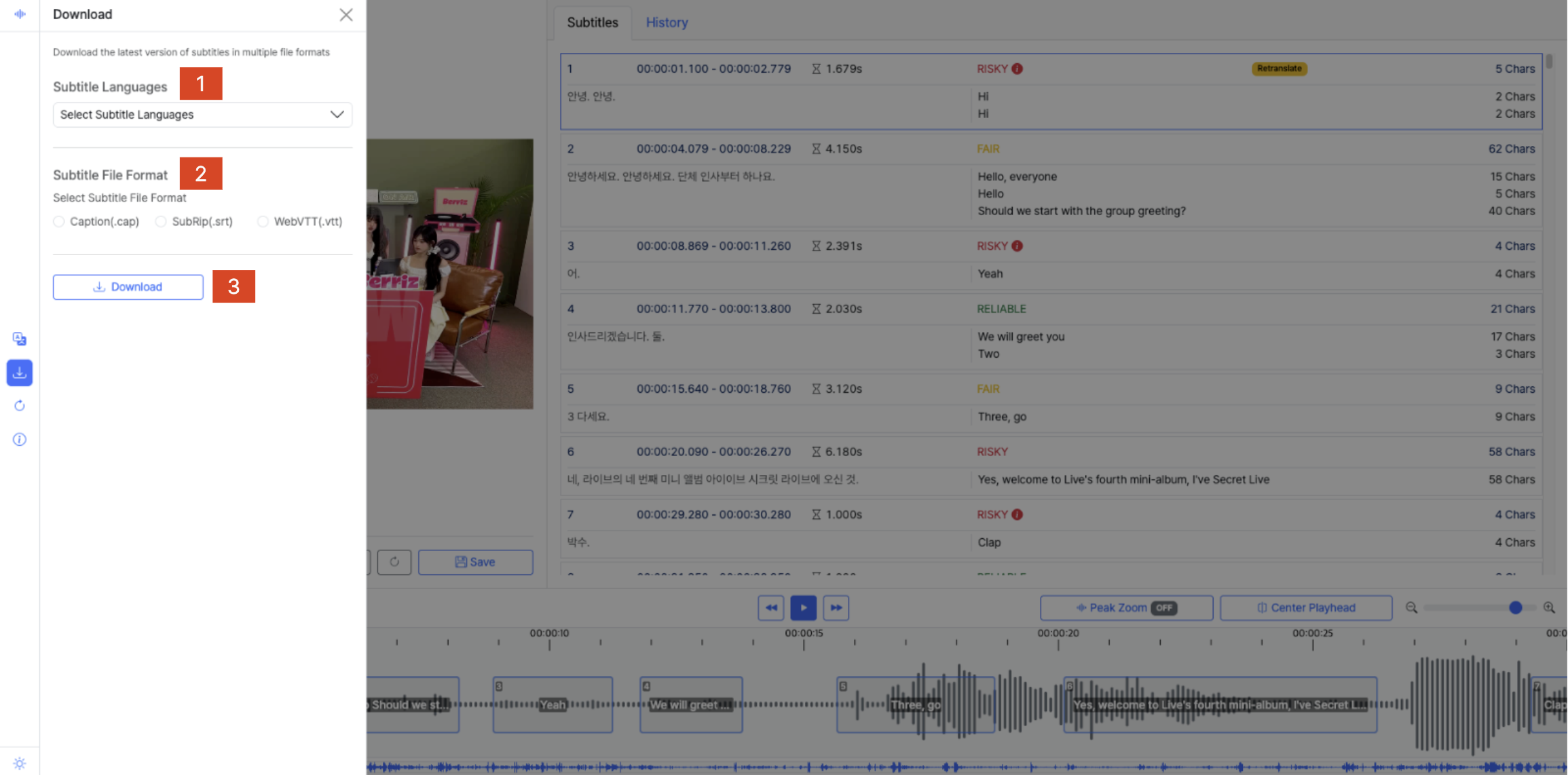
Fig. Subtitle Editor - Download 패널 영역
| No. | 항목 | 주요 기능 |
|---|---|---|
| 1 | 다운받을 자막의 언어 선택 | 다운로드할 자막의 언어를 다중 선택할 수 있습니다. • 단일 선택 시 파일 하나만 다운로드됩니다. • 다중 선택 시 여러 파일이 포함된 zip 파일(압축 파일)로 다운로드됩니다. |
| 2 | 자막 파일 포맷 선택 | Caption(.cap), SubRip(.srt), WebVTT(.vtt) 중 하나를 선택할 수 있습니다. |
| 3 | 자막 다운로드 진행 버튼 | Download 버튼을 클릭하면 선택한 언어 및 포맷으로 자막이 다운로드됩니다. |
Subtitle Editor - Regenerate Source Panel
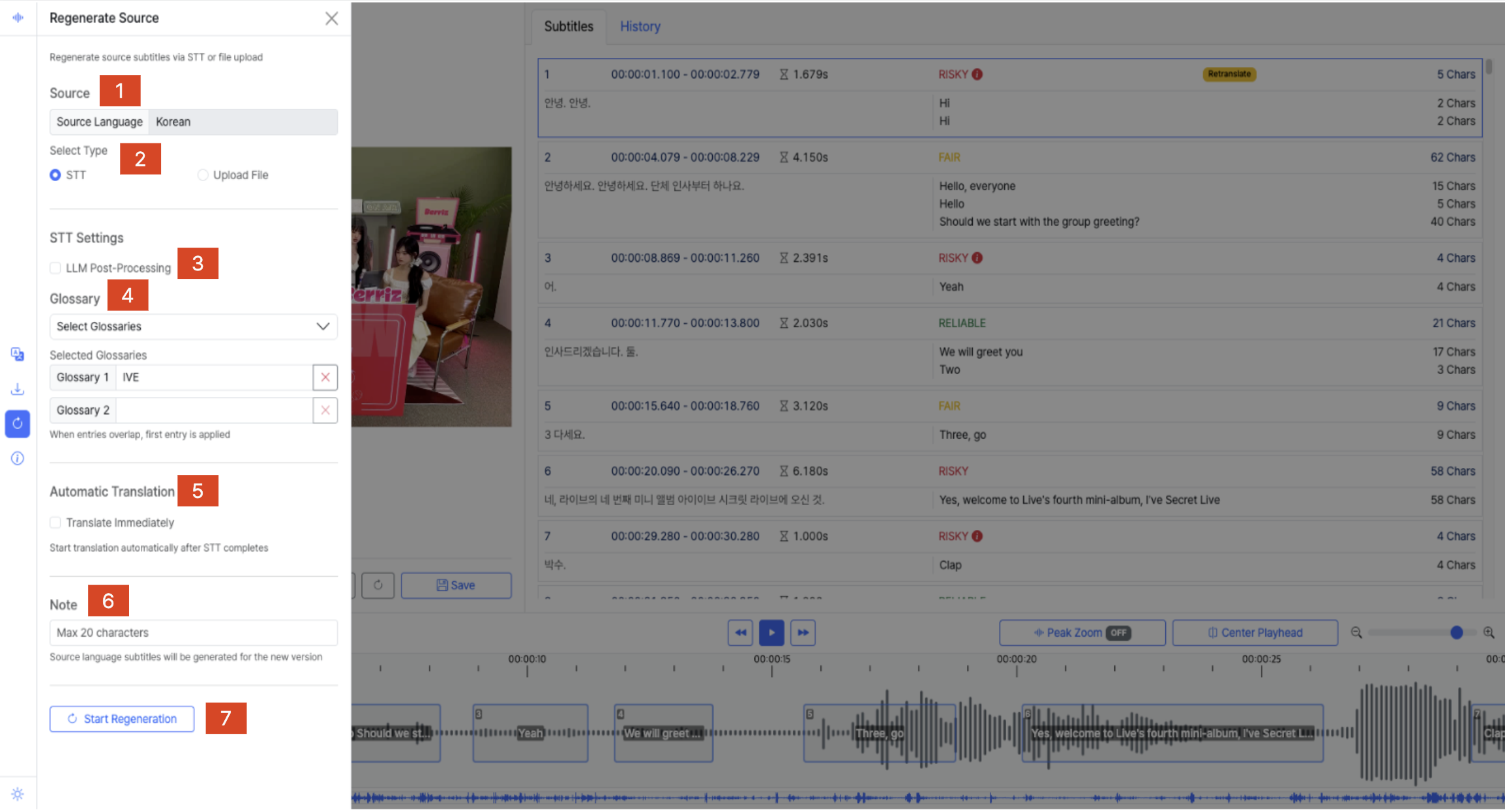
Fig. Subtitle Editor - Regenerate Source 패널 영역
| No. | 항목 | 주요 기능 |
|---|---|---|
| 1 | 원본 언어(Source Language) | 원본 언어는 변경할 수 없습니다. |
| 2 | Subtitle Type 선택 | STT: AI STT를 사용하여 자막을 재생성하며, 아래 STT 관련 설정값들을 설정한 후 재생성을 진행합니다. Upload File: 파일 업로드를 통해 원본 자막을 재생성하며, 선택 시 하위 항목이 파일 업로드 관련 항목으로 변경됩니다. |
| 3 | LLM Post-Processing | STT 이후 LLM을 활용한 후처리 과정을 포함할지 여부를 설정합니다. |
| 4 | Glossary 설정 | 재생성 시 적용할 Glossary를 선택할 수 있으며, 최대 두 개까지 선택 가능합니다. • 각 Glossary별 바로가기를 통해 새 창에서 내용을 확인·수정할 수 있습니다. |
| 5 | Automatic Translation | Translate Immediately 체크 시, STT 완료 후 자동으로 번역이 시작됩니다. |
| 6 | Note | 재생성되는 새 버전에 대한 메모를 최대 20자까지 입력할 수 있습니다. |
| 7 | STT 재생성 요청 버튼 | Start Regeneration 버튼을 클릭하면 설정된 옵션으로 원본 자막 재생성이 시작됩니다. • 원본 언어 재생성이 진행 중일 때는 다시 원본 언어 재생성을 요청할 수 없습니다. |