목록 화면
목록 화면에서는 Glossary 전체 목록과 Glossary의 Verify 상태를 확인하고, 새로운 Glossary를 생성할 수 있습니다.
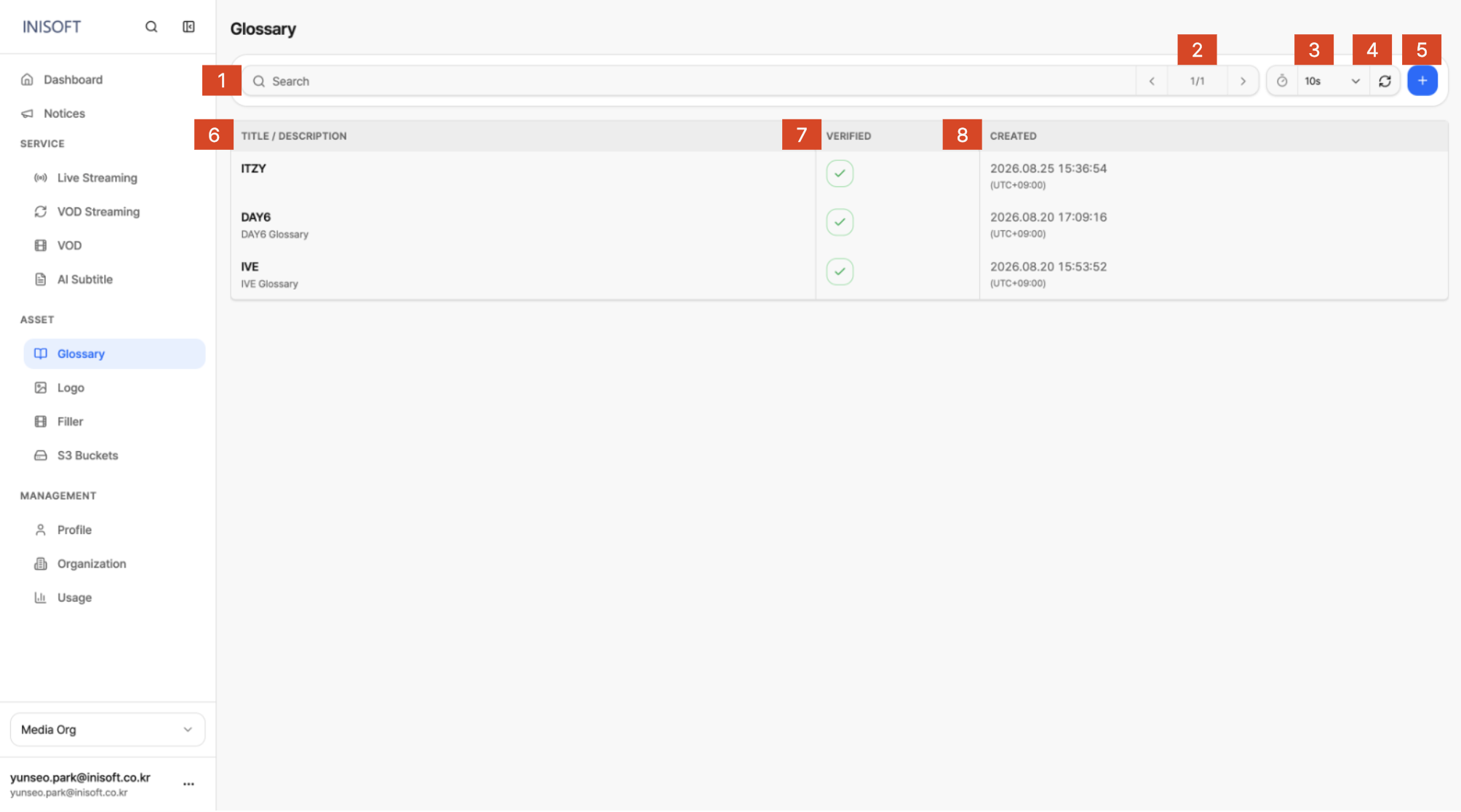
Fig. Glossary 목록 페이지
화면 구성
| No | 항목 | 설명 |
|---|---|---|
| 1 | Search | Glossary의 이름이나 설명을 검색하여 원하는 Glossary를 빠르게 찾을 수 있습니다. |
| 2 | 페이지 이동 | 목록이 여러 페이지로 나뉘는 경우 좌우 화살표를 클릭하여 페이지를 이동할 수 있습니다. 현재 페이지와 전체 페이지 수(예: 1/1)가 함께 표시됩니다. |
| 3 | Auto Refresh | 설정된 시간 간격(기본 10s)마다 목록을 자동으로 새로고침합니다. 드롭다운을 클릭하여 간격을 변경할 수 있습니다. |
| 4 | 새로고침 | 버튼을 클릭하여 목록을 즉시 새로고침할 수 있습니다. |
| 5 | Add (+) | 새로운 Glossary를 생성합니다. 버튼을 클릭하면 Glossary 생성 화면으로 이동합니다. |
| 6 | Title / Description | Glossary의 이름과 설명을 표시합니다. 설명이 없는 Glossary는 제목만 표시됩니다. |
| 7 | Verified | 해당 Glossary의 검증 완료 여부를 표시합니다. 초록색 체크 표시가 있으면 검증이 완료된 상태입니다. |
| 8 | Created | Glossary가 생성된 날짜와 시간을 표시합니다. 시간은 UTC+09:00(한국 표준시) 기준으로 표시됩니다. |
Verified 상태
AI Subtitle이나 Live Streaming에서 Glossary를 연결하려면, 해당 Glossary가 Verified(검증 완료) 상태여야 합니다. 검증되지 않은 Glossary는 다른 메뉴의 Glossary 선택 목록에 나타나지 않습니다.
Glossary를 Verified 상태로 전환하려면, 아래에서 설명하는 상세 패널 또는 상세 페이지에서 Verify 버튼을 클릭해야 합니다.