Live Streaming 생성
- 목록 우측 상단의 Add Live Streaming(+) 버튼을 클릭합니다.
- 아래의 4단계 생성 마법사를 거쳐 정보를 입력합니다. :
Basic Settings→Stream & Assets Settings→Subtitle Settings→Review & Submit - Create 버튼을 클릭하여 이벤트 최종 제출 및 생성을 진행합니다.
- 생성 완료 후 상세 패널에서 리전별
Input,Preview,Playback URL을 확인합니다.
- 목록 우측 상단의 Add Live Streaming(+) 버튼을 클릭합니다.
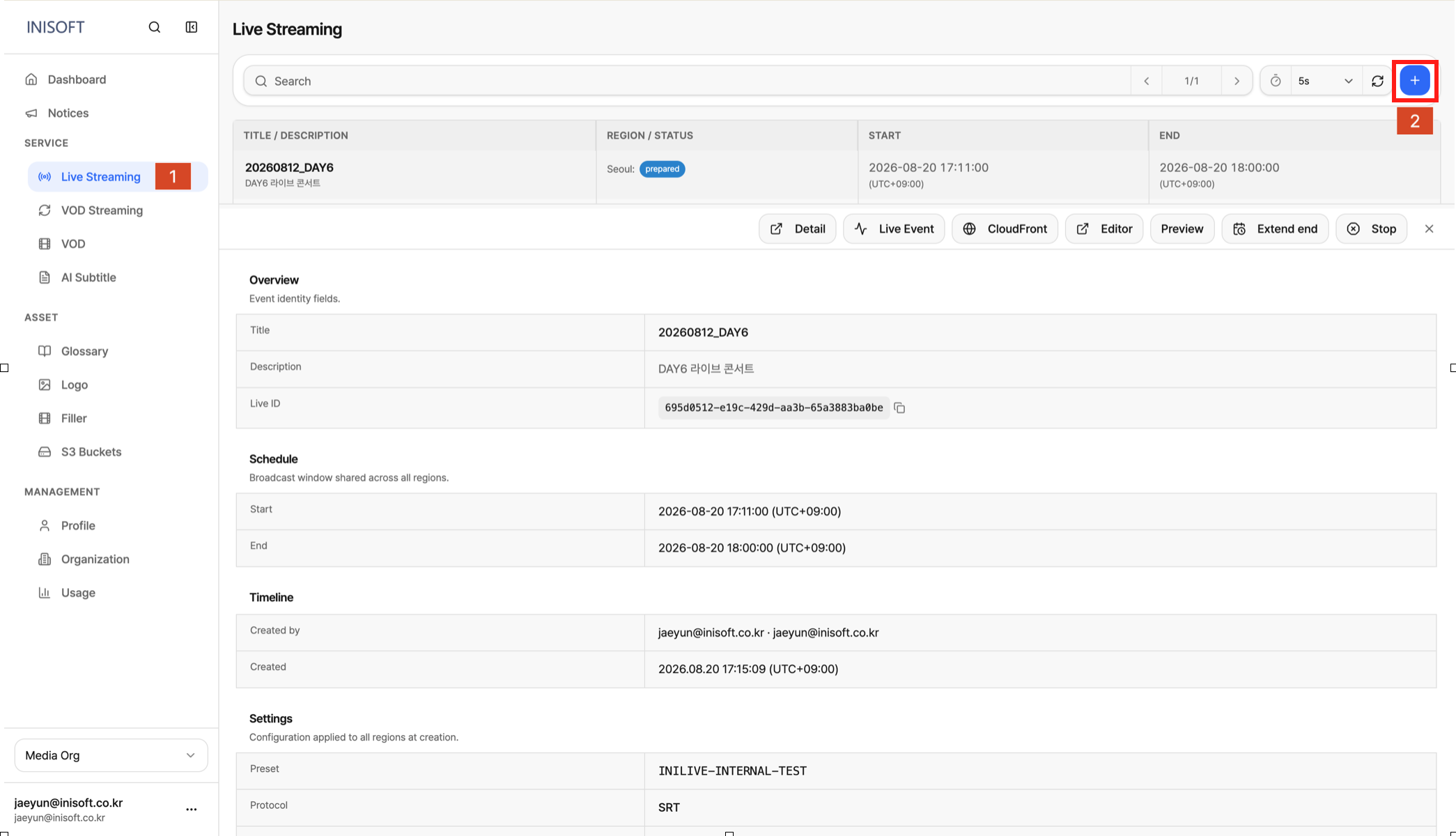
Fig. 라이브 이벤트 생성 버튼
- 아래의 4단계 생성 마법사를 거쳐 정보를 입력합니다. :
Basic Settings→Stream & Assets Settings→Subtitle Settings→Review & Submit
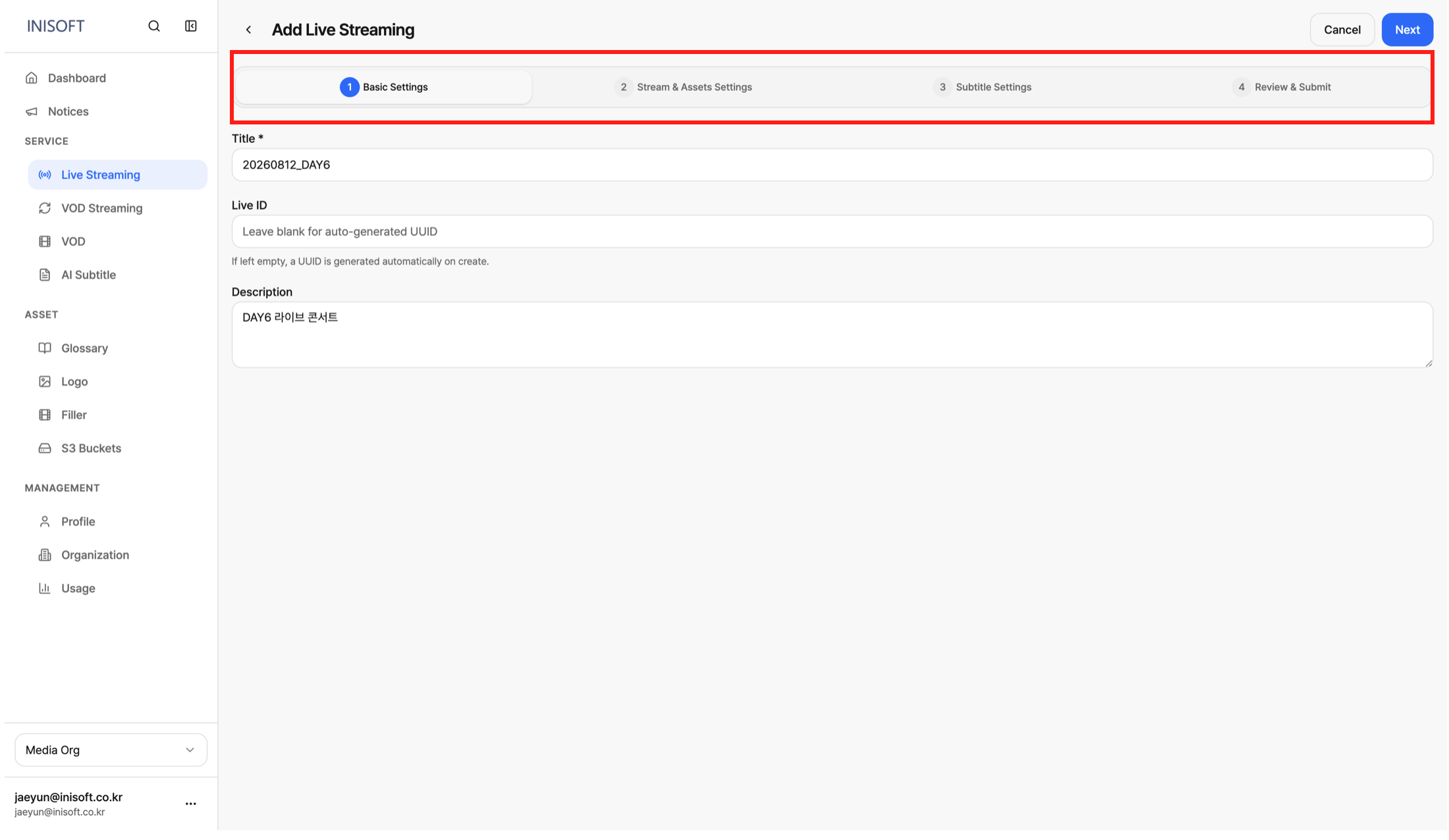
Fig. 라이브 이벤트 입력 단계
- Create 버튼을 클릭하여 이벤트 최종 제출 및 생성을 진행합니다.
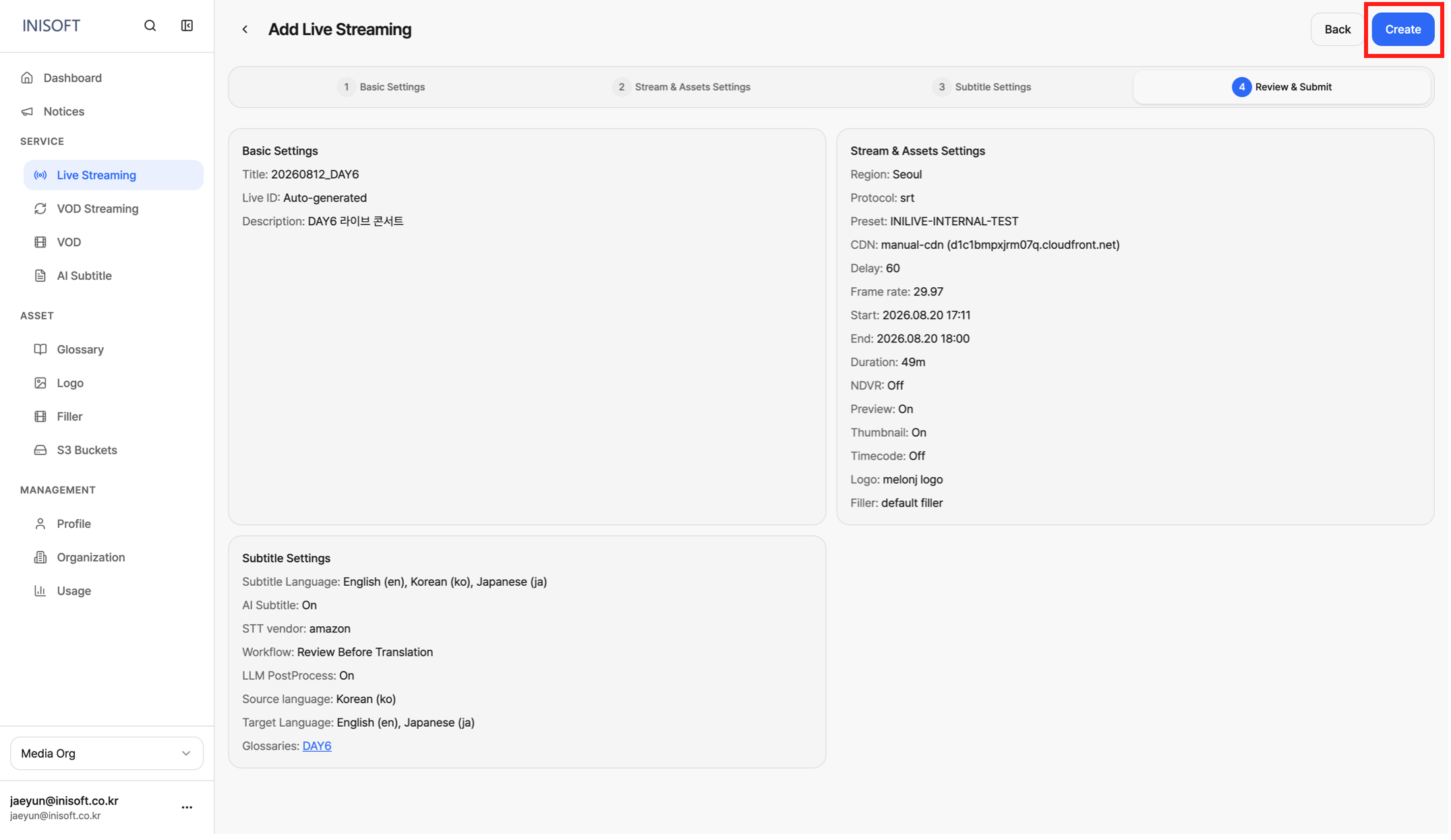
Fig. 라이브 이벤트 생성 완료 버튼
- 생성 완료 후 상세 패널에서 리전별
Input,Preview,Playback URL을 확인합니다.
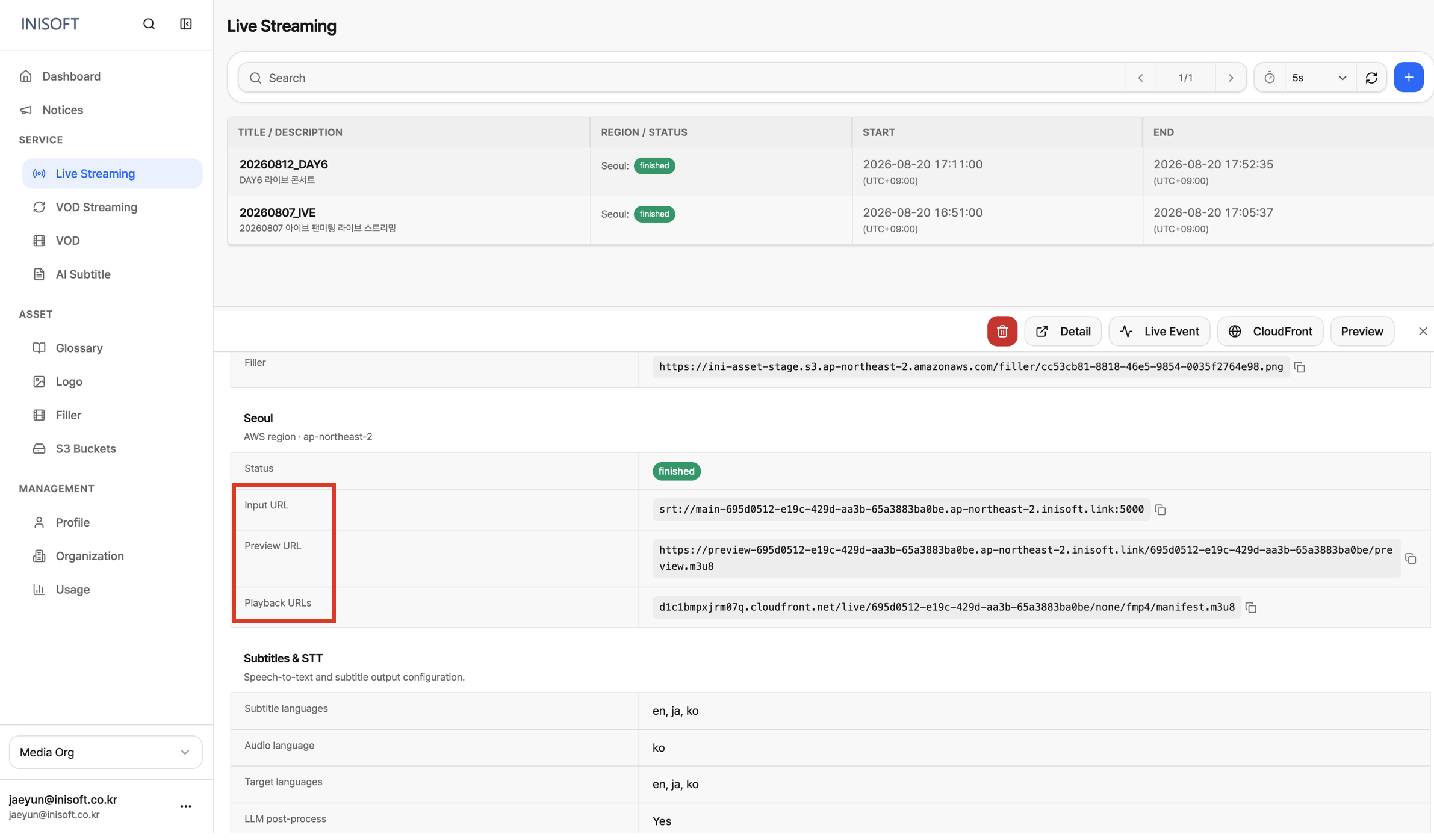
Fig. 라이브 이벤트 url 결과물
4단계 설정 마법사 상세
- Step 1 — Basic Settings
- Step 2 — Stream & Assets
- Step 3 — Subtitle Settings
- Step 4 — Review & Submit
Step 1 — Basic Settings
이벤트의 이름(Title), 이벤트 ID(Event ID), 설명(Description)과 같이 기본적인 메타데이터를 입력하는 단계입니다. 이벤트 ID의 경우 이름과 설명 외의 이벤트를 식별하는데 사용되는 고유한 값입니다. 송출하는 과정에서 장애가 발생하거나 모니터링을 진행할 경우 해당 ID를 사용하여 이벤트 정보를 가져옵니다. 해당 필드를 비워놓으면 자동으로 UUID 형식의 ID가 할당됩니다.
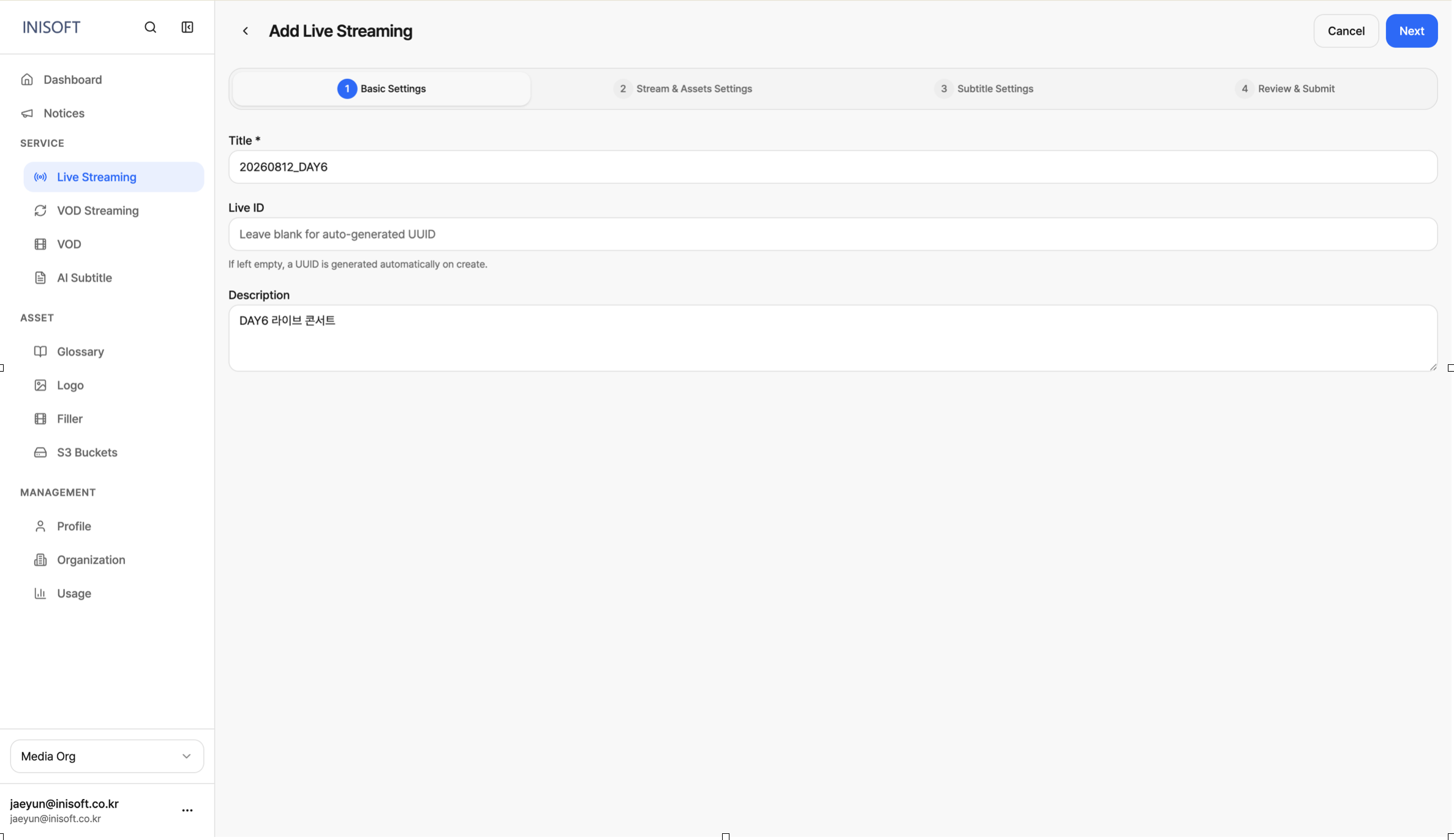
Fig. Step 1 — Basic Settings (Title · Event ID · Description)
| 필드 | 필수 여부 | 설명 |
|---|---|---|
| Title | 예 | 이벤트의 이름입니다. |
| Event ID | 아니오 | 비워둘 경우 Create 시 UUID 형식의 라이브 ID가 자동으로 생성됩니다. |
| Description | 아니오 | 이벤트에 대한 상세 설명입니다. |
Step 2 — Stream & Assets Settings
송출 방식, 리전 배포, CDN, Asset 등을 설정하는 핵심 단계입니다.
1. Streaming Setting
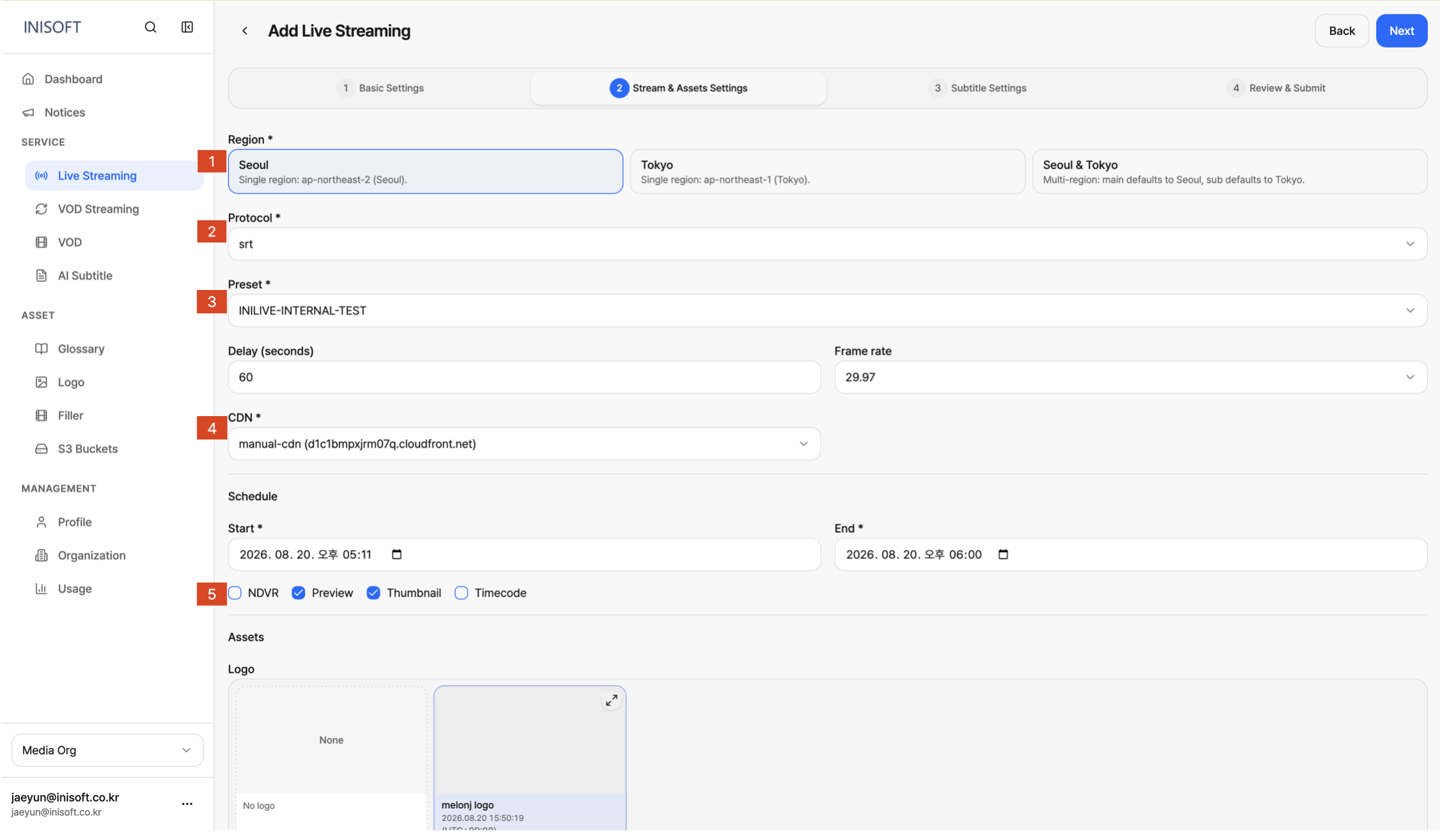
Fig. Step 2 — Stream & Region 설정 (Protocol · Preset · CDN · Schedule)
-
송출 인프라는 서울과 도쿄 두 리전 중에서 선택하여 사용할 수 있습니다. 이때 멀티리전(서울/도쿄)을 선택하면 서울이 메인리전, 도쿄가 서브리전으로 지정되어 송출이 진행되며, 메인리전에 장애가 발생하더라도 서브리전으로 전환하여 방송이 끊기지 않도록 대응할 수 있습니다.
-
리전을 선택한 다음에는 송출 장비에서 사용할 전송 프로토콜을 설정합니다. SRT와 RTMP 중 하나를 선택할 수 있으며, 어떤 프로토콜을 선택하느냐에 따라 이후 발급되는 Input URL의 형식이 달라집니다.
-
영상의 해상도·bitrate·codec·DRM 적용 여부 등을 정의하는 preset 설정을 할 수 있습니다.
-
CDN은 Admin Console에 사전 등록된 목록 중에서 선택하는 방식으로 진행됩니다. 만약 CDN을 사전에 등록하지 않거나 선택하지 않으면 이벤트가 생성되지 않습니다. CDN은 전 세계 여러 지역에 분산된 서버를 통해 영상을 시청자와 가까운 위치에서 전달함으로써 지연을 줄이고 안정적으로 스트리밍하는 네트워크입니다.
-
이 외에도 NDVR, Preview, Thumbnail, Timecode 등의 부가 기능을 필요에 따라 선택적으로 활성화할 수 있습니다. 예를 들어 시청자가 방송 중 특정 구간을 다시 볼 수 있게 하려면 NDVR을, 실제 송출 전 관리자가 영상을 미리 확인하려면 Preview를, 현장 장비와 연동하여 타임코드를 삽입하려면 Timecode를 각각 활성화하는 식으로, 필요한 기능만 조합하여 사용할 수 있습니다.
2. Asset Setting
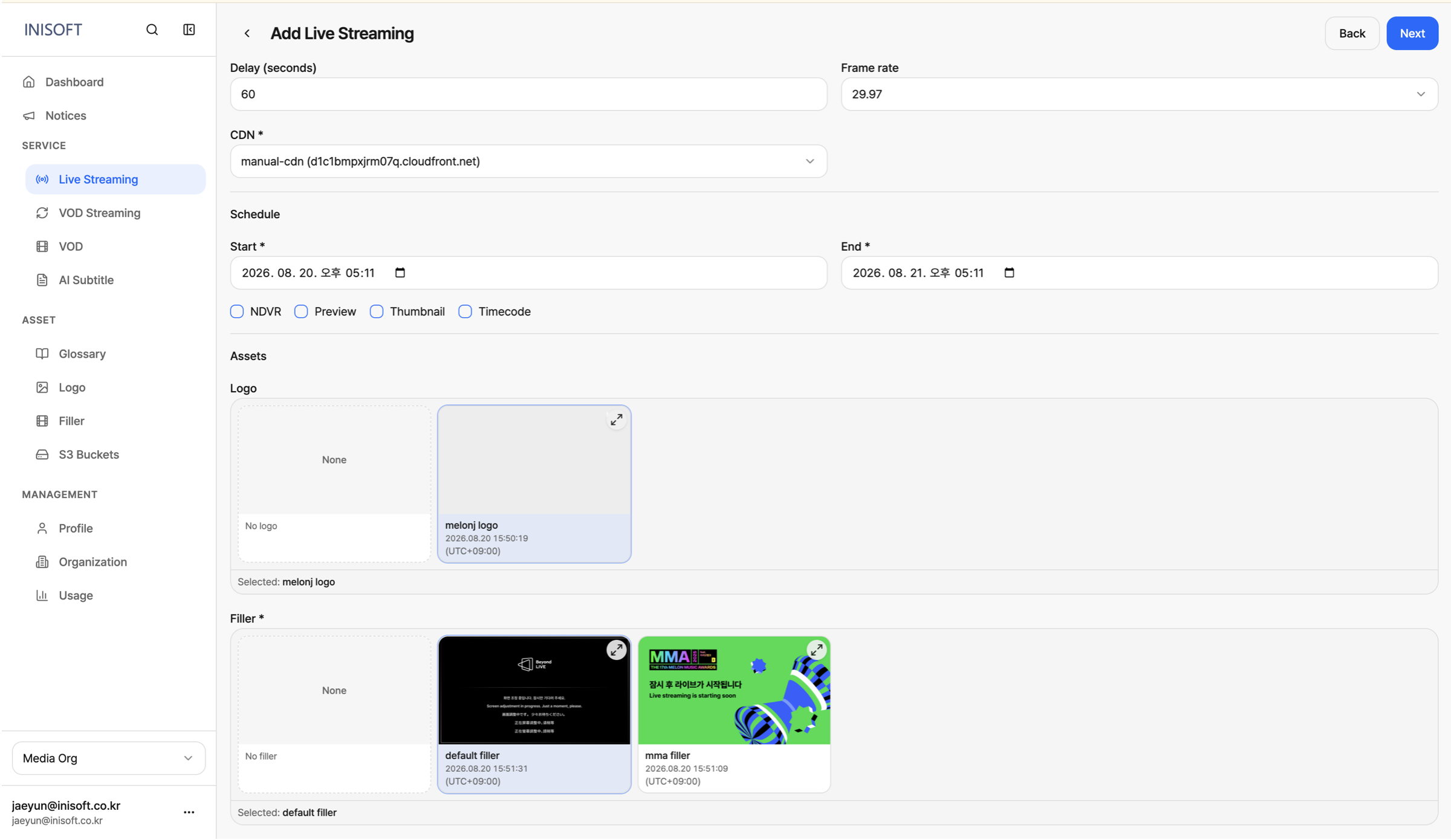
Fig. Step 2 — Asset 설정 (Logo · Filler)
Asset 설정을 통해 로고 오버레이(Logo)와 대체 영상(Filler)을 지정할 수 있습니다. Logo는 방송 화면에 표시할 로고 이미지를 선택하는 선택 사항이며, 반면 Filler는 입력 신호가 끊기거나 없을 때 대신 송출할 영상 또는 이미지로, 방송 공백을 방지하기 위한 필수 설정입니다.
| 필드 | 설명 |
|---|---|
| Region | 서울 Seoul (ap-northeast-2) · 도쿄 Tokyo (ap-northeast-1) · 서울 및 도쿄 Seoul & Tokyo (멀티리전) 중에서 선택합니다. |
| Protocol | Ingest 프로토콜(SRT 또는 RTMP)을 설정합니다. 선택한 프로토콜에 따라 Input URL 형식이 결정됩니다. • SRT (Secure Reliable Transport) : 불안정한 네트워크 환경에서도 낮은 지연과 손실 복구 기능을 제공하는 영상 송출 프로토콜입니다. • RTMP (Real-Time Messaging Protocol): 인코더에서 서버로 실시간 영상을 전송할 때 널리 쓰이는 스트리밍 프로토콜입니다. |
| Preset | 인코딩 및 DRM 패키징 프로파일입니다. |
| Delay (seconds) | 시청자에게 제공되는 영상과 실제 촬영 영상 간의 지연 시간입니다. 서버 장애 발생 시 끊김 없이 리전을 전환하거나 타임코드를 정확히 맞추기 위한 용도로 사용합니다. |
| CDN | Admin Console에 등록된 CDN 중 하나를 선택합니다. (필수) |
| Schedule | 라이브 이벤트의 예약 시작 시간(Start)과 종료 시간(End)을 설정합니다. |
| NDVR | 시청자가 라이브 방송 도중 일정 구간을 되돌려 보거나 다시 볼 수 있게 해주는 기능입니다. |
| Preview | 실제 시청자에게 송출되기 전, 관리자가 영상을 미리 확인할 수 있는 기능입니다. |
| Thumbnail | 방송 화면을 캡처하여 썸네일 이미지를 생성하는 기능입니다. |
| Timecode | 현장 촬영 장비와 연동하여 타임코드 정보를 영상에 삽입하는 기능입니다. 현장 장비 연동 시에만 활성화하여 사용합니다. |
| Logo | Asset → Logo에 등록된 로고 오버레이 이미지를 선택합니다. (선택 사항) |
| Filler | Asset → Filler에 등록된 영상/이미지를 선택합니다. 입력 신호가 없을 때 대체 송출됩니다. (필수) |
Step 3 — Subtitle Settings
Subtitle Language 설정은 플레이어에서 사용자가 선택할 수 있는 자막 언어 목록을 지정하는 기능입니다. 여기서 선택한 언어에 대해서만 플레이어에서 자막을 활성화하고 확인할 수 있습니다.
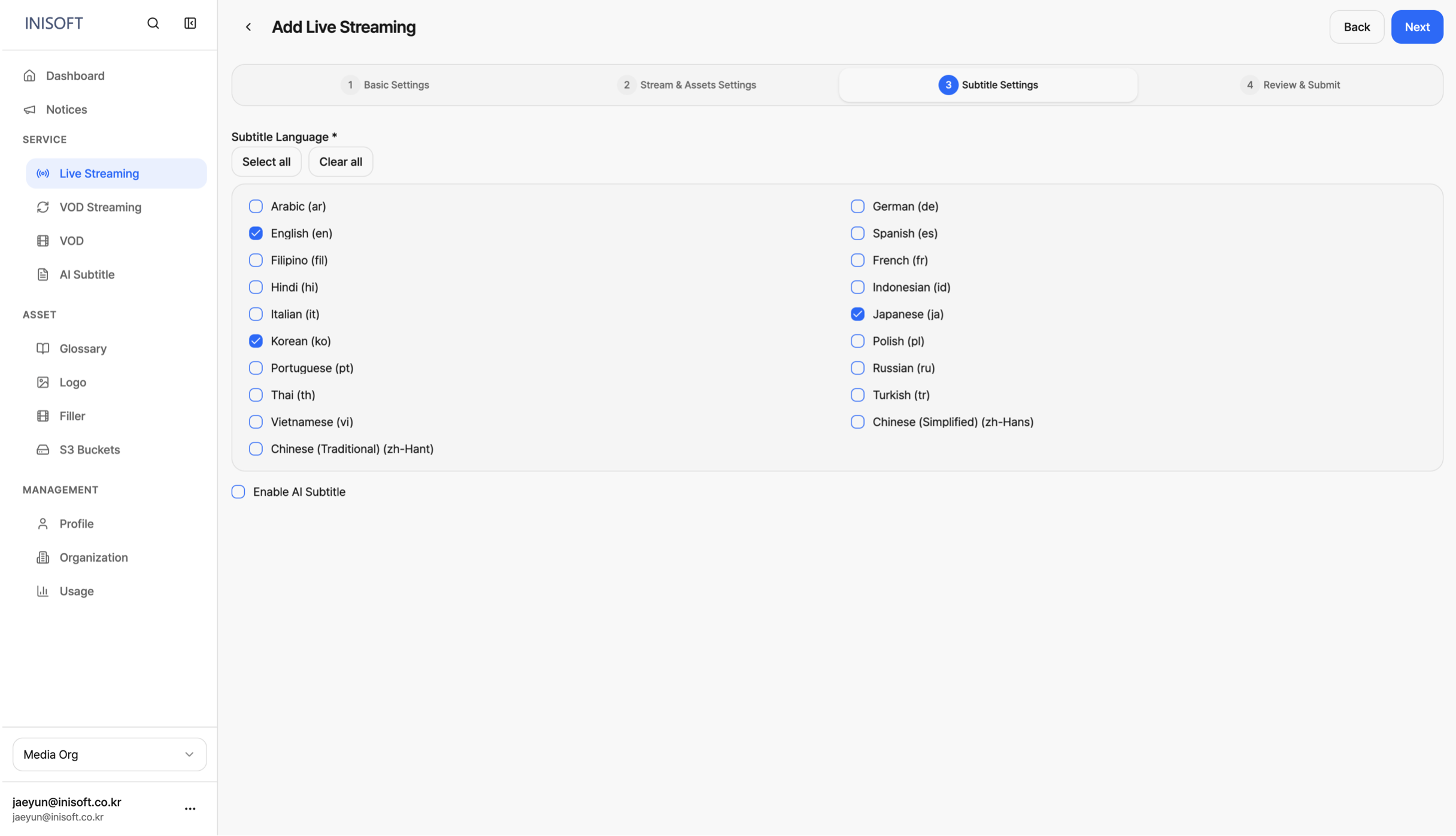
Fig. Step 3 — 플레이어 자막 설정
| 필드 | 설명 |
|---|---|
| Subtitle Language | 플레이어에서 선택할 수 있는 자막 언어를 설정합니다. Select all / Clear all 기능을 제공합니다. |
Enable AI subtitle는 AI를 이용한 STT 자막 생성과 번역 기능의 활성화 여부입니다. 이를 활성화하여 AI 기반 자막 생성 서비스를 사용할 수 있습니다. STT는 영상·음성에서 들리는 말을 분석하여 텍스트 자막으로 변환하는 음성 인식 기술입니다.
-
Enable AI subtitle을 활성화하면 STT Vendor, Workflow, Glossaries 등을 설정할 수 있는 화면이 나타납니다.
-
STT Vendor는 Amazon, Azure 와 같은 STT 서비스를 제공하는 공급사를 선택할 수 있는 기능입니다. STT로 생성된 자막에 별도로 사람이 개입하여 자막을 수정할 일이 없다면 Workflow 설정에서 Translate Automatically를 선택하면 되고, 에디터를 통해 사람이 자막을 수정할 일이 있다면 Review Before Translation을 선택합니다.
-
AI 번역 시에는 Source Language(오디오 원어)와 Target Language(번역 언어)를 지정해야 하며, 이 설정을 기준으로 STT 결과가 번역됩니다.
-
특정 용어나 고유명사를 일관되게 번역하고 싶다면 Glossaries 설정을 통해 용어집을 지정할 수 있으며, 이때는 상태가 Verify 완료된 용어집만 선택 가능하고 최대 2개까지 지정할 수 있습니다.
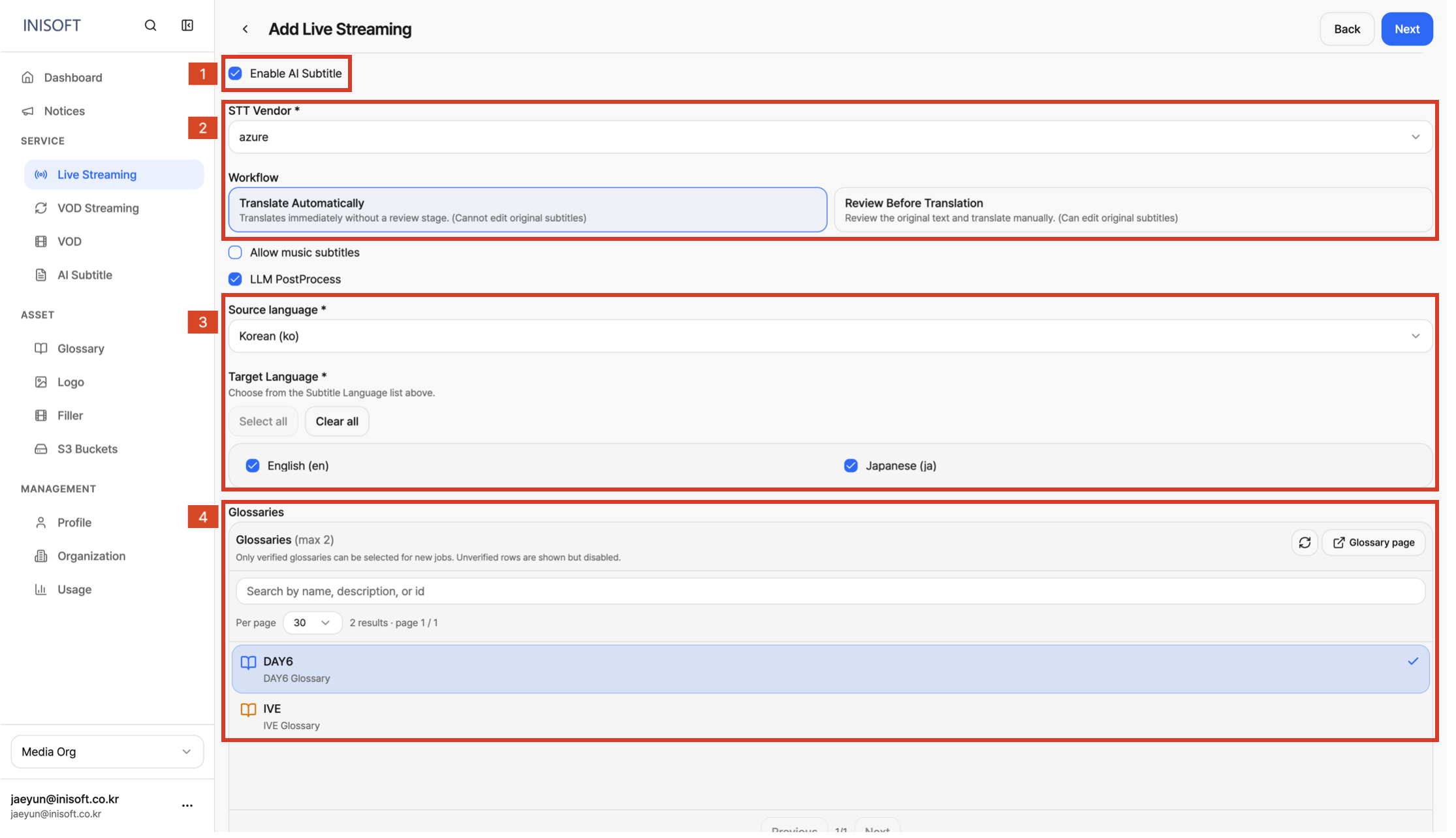
Fig. Step 3 — Enable AI Subtitle · STT Vendor · Workflow · Glossaries
| 필드 | 설명 |
|---|---|
| Enable AI Subtitle | AI를 이용한 STT 자막 생성과 번역 기능의 활성화 여부입니다. 활성화 시 하단에 설정 필드 및 버튼이 추가로 표시됩니다. |
| STT Vendor | STT 공급 업체를 설정합니다. |
| Workflow | • Translate Automatically - 별도의 사람이 개입하는 검수 단계 없이 STT 완료 후 즉시 지정된 언어로 자동 번역을 실행합니다. • Review Before Translation - STT 원문이 추출되면 작업이 일단 대기하며, 작업자가 원문을 검수한 후에 수동으로 번역을 시작합니다. |
| Allow music subtitles | 가사 자막 표시 여부입니다. |
| LLM PostProcess | STT로 생성된 자막을 LLM을 이용하여 후보정할 수 있는 서비스입니다. |
| Source language | 오디오 원어를 선택합니다. |
| Target Language | 번역할 언어를 선택합니다. |
| Glossaries | 상태가 Verify로 완료된 Glossary만 선택할 수 있습니다. (최대 2개) |
Step 4 — Review & Submit
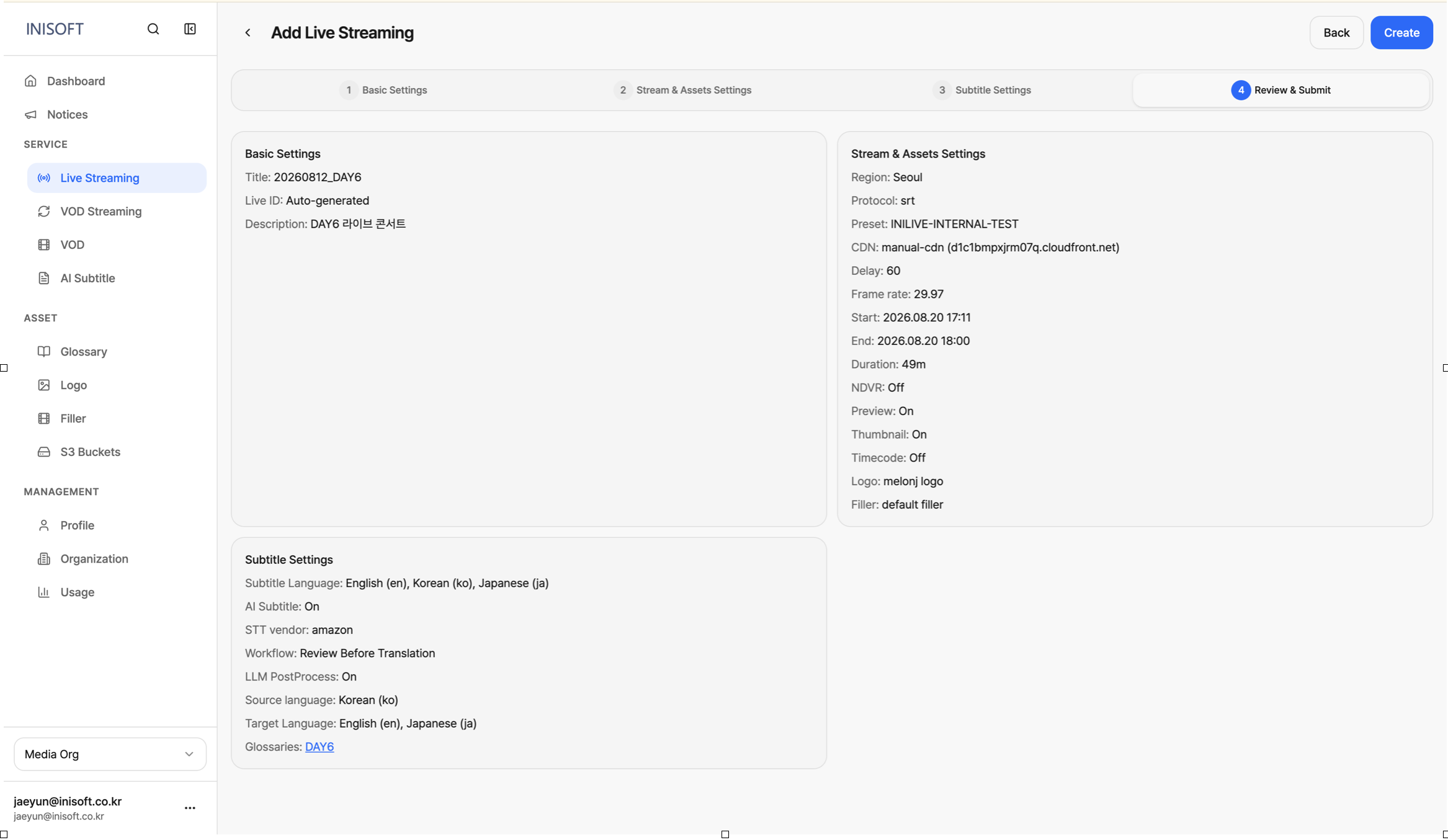
Fig. Step 4 — Review & Submit
이전 단계 입력 설정값 검토 및 확인 단계입니다. 최종적으로 설정값들을 확인하여 잘못된 설정값들을 생성이전에 확인하여 실수를 미연에 방지할 수 있습니다.
- 모든 입력값 검증 후 우측 하단 Create 버튼 클릭하여 라이브 이벤트를 최종적으로 생성합니다.