Live Streaming 상세 패널
목록에 있는 이벤트를 클릭하면 해당 이벤트에 대한 상세내용을 확인할 수 있습니다. 또한 하단 이미지처럼 이벤트의 상태에 따라 사용가능한 액션아이템 버튼(detail·preview·stop 등)도 확인할 수 있습니다.
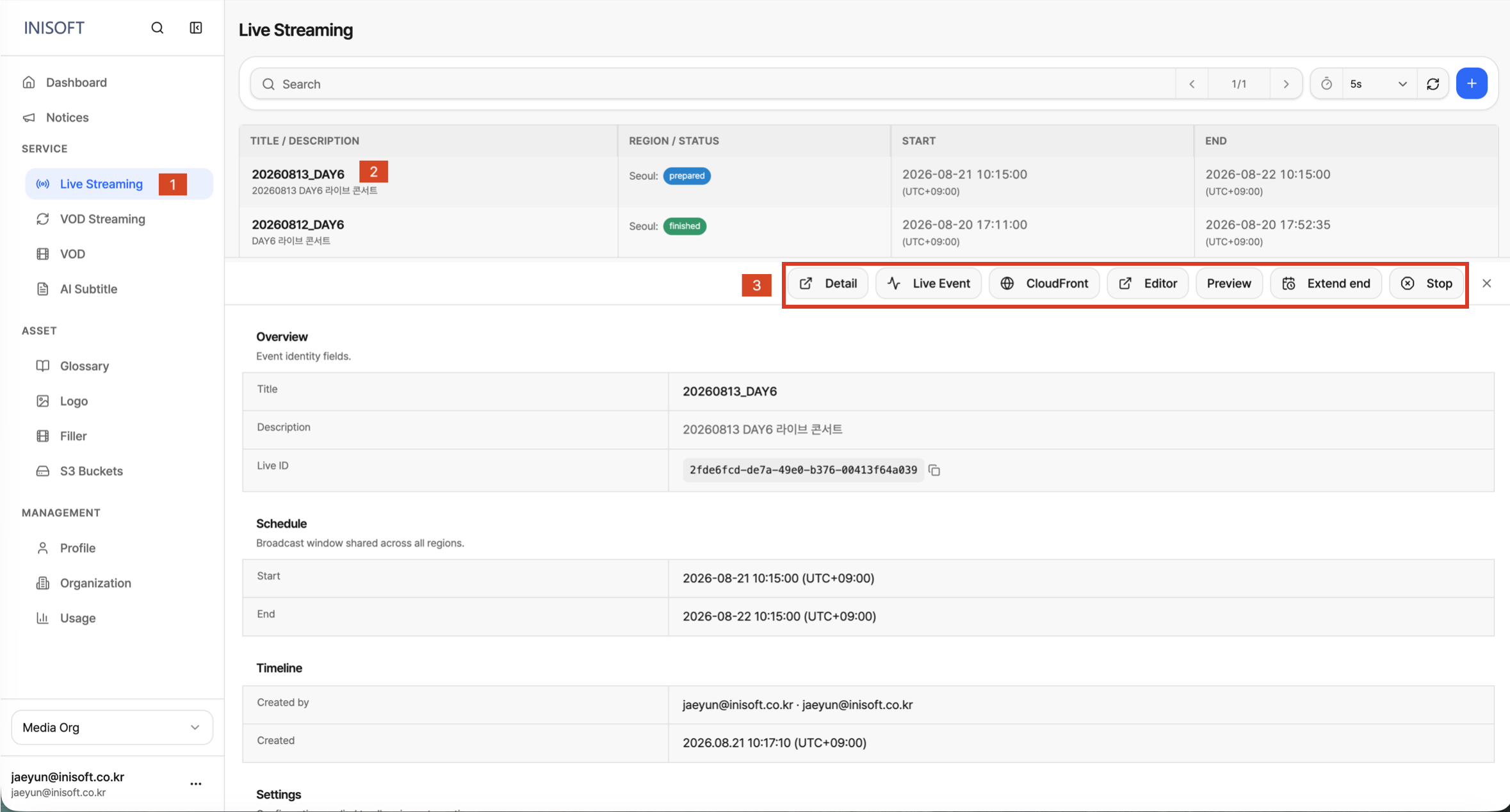
Fig. 라이브 스트리밍 액션아이템 버튼
| 열 | 설명 |
|---|---|
| Detail | 이벤트 상태, 발급된 url, 설정정보 등의 세부사항들을 확인할 수 있는 페이지로 이동합니다. |
| Live Event | MediaConnect 연결 상태, 패킷 전송 정보 등을 모니터링할 수 있는 그라파나 페이지로 이동합니다. |
| Cloudfront | 매니페스트, 세그먼트, 자막 요청에 대한 응답 성공·실패 횟수 등을 모니터링할 수 있는 그라파나 페이지로 이동합니다. |
| Editor | 생성된 자막을 편집·보정할 수 있는 에디터로 이동합니다. 자막의 수정, 삭제, 병합, 추가 등의 작업을 수행할 수 있습니다. |
| Preview | 프리뷰 영상이 상세 패널 우측 상단에 노출됩니다. |
| Extend end | 이벤트 종료 시간을 연장하거나 단축할 수 있는 기능입니다. 버튼을 클릭하면 원하는 종료 시간을 입력할 수 있는 모달 창이 나타납니다. |
| Stop | 라이브 이벤트를 종료합니다. |
Detail 페이지
이벤트 상태, 발급된 url, 설정정보 등의 세부사항들을 확인할 수 있습니다.
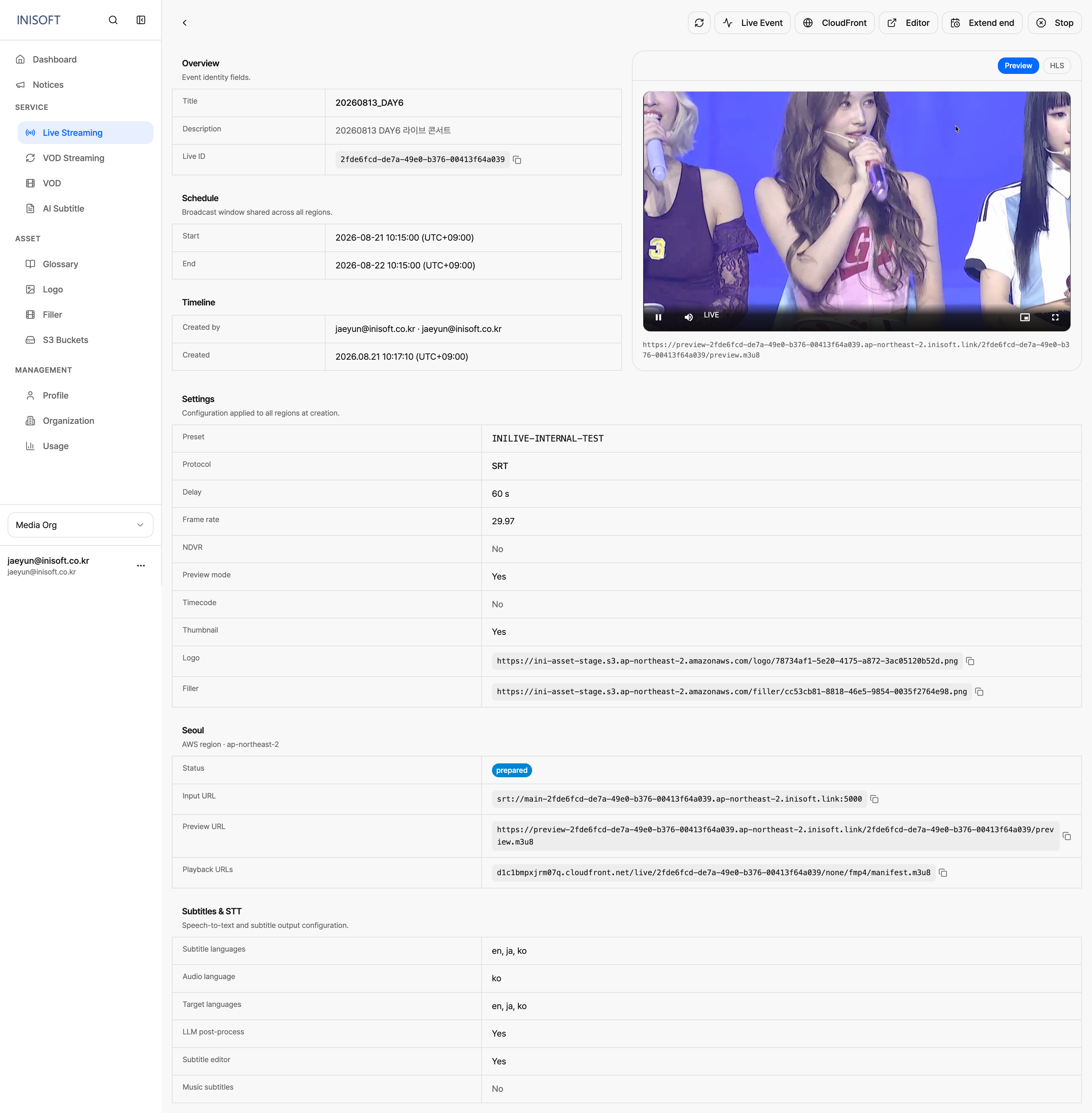
Fig. 라이브 스트리밍 Detail 페이지 화면
Live Event
MediaConnect 연결 상태, 패킷 전송 정보 등을 모니터링할 수 있습니다. MediaConnect는 방송용 영상을 안정적으로 수신·전달하기 위한 AWS의 영상 전송 서비스입니다.
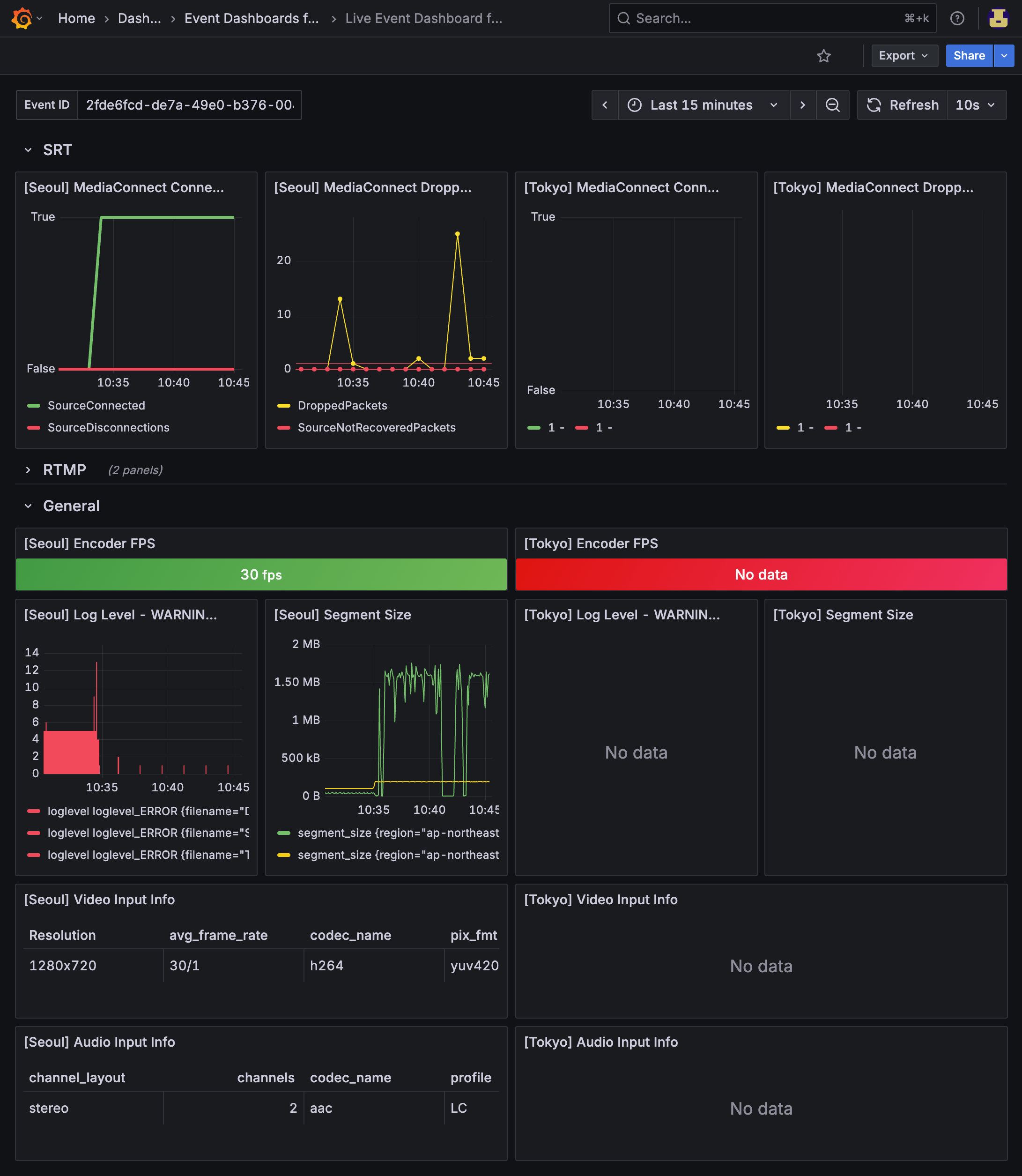
Fig. 라이브 스트리밍 Live event 그라파나
Cloudfront
매니페스트, 세그먼트, 자막 요청에 대한 응답 성공·실패 횟수 등을 모니터링할 수 있습니다.
- 세그먼트(Segment): 스트리밍을 위해 영상을 짧은 단위로 잘라 놓은 조각 파일입니다. 플레이어는 매니페스트를 참고하여 세그먼트를 순서대로 이어받아 재생합니다.
- 매니페스트(Manifest): 세그먼트의 위치, 재생 순서, 화질별 정보 등 전체적인 구조를 담은 파일입니다.
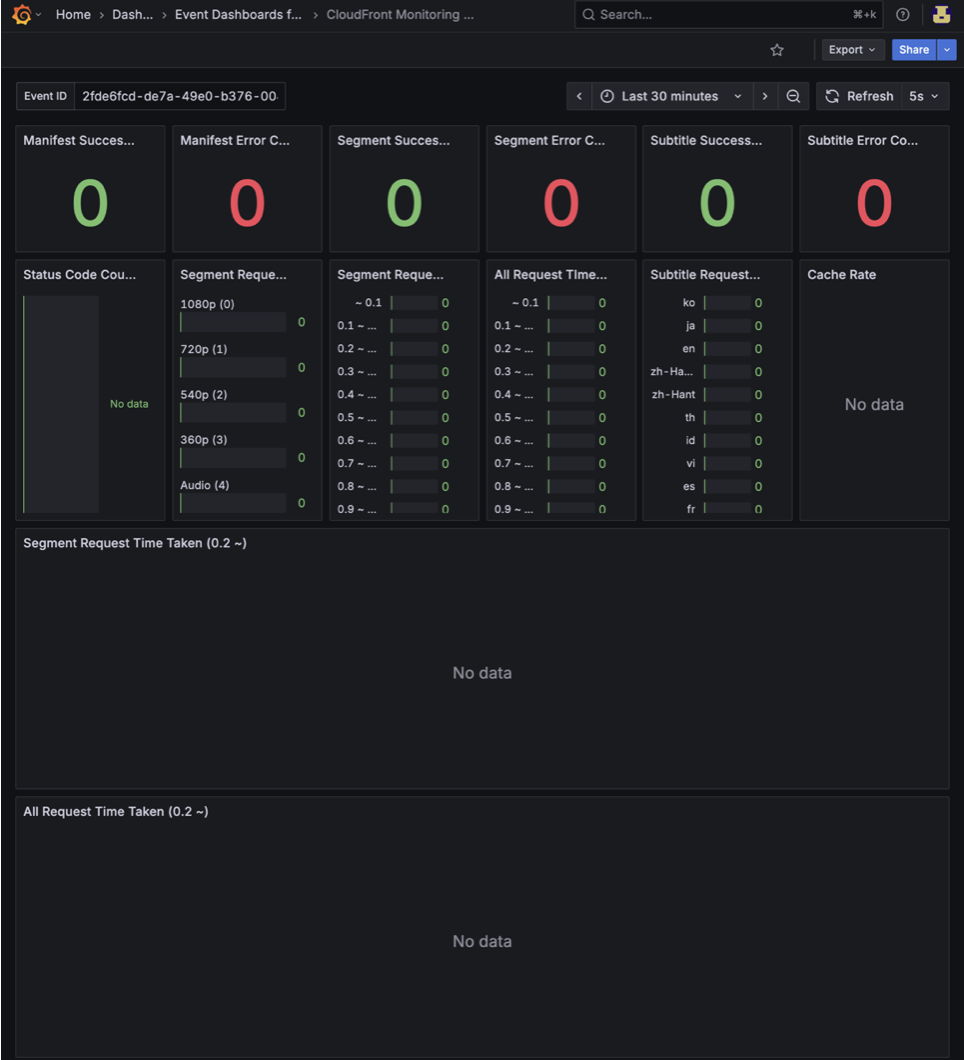
Fig. 라이브 스트리밍 Cloudfront 그라파나
Editor
Live Subtitle Editor를 사용하려면 이벤트 생성과정에서 Subtitle Setting 탭의 Enable AI Subtitle 체크박스를 클릭한 후 Workflow 설정에서 Review Before Translation을 선택해야합니다.
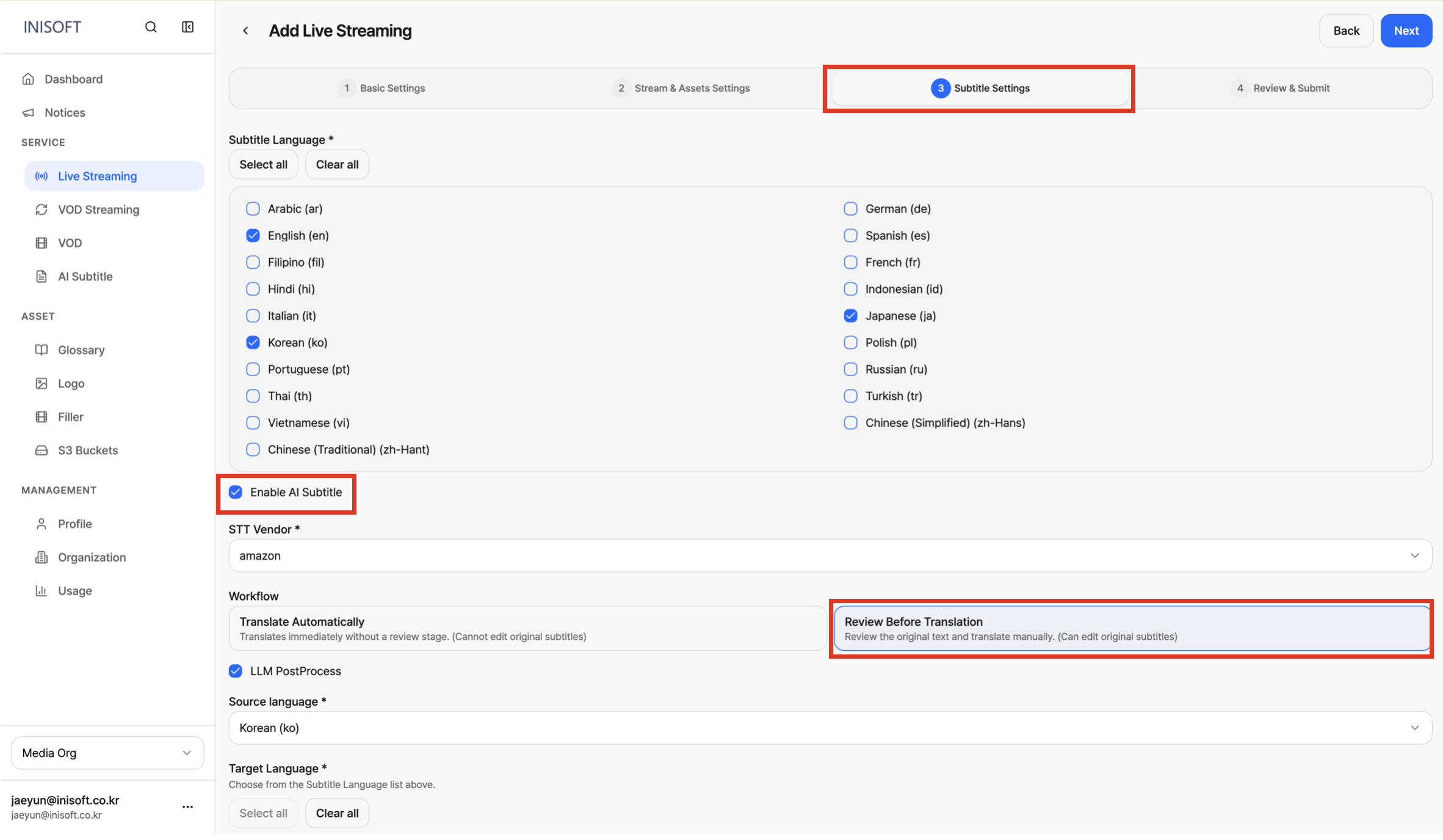
Fig. 라이브 스트리밍 subtitle editor 설정
Editor 버튼을 클릭한 후 Live Subtitle Editor 페이지에 들어가면 다음과 같이 자막을 편집·보정할 수 있는 에디터를 확인할 수 있습니다.
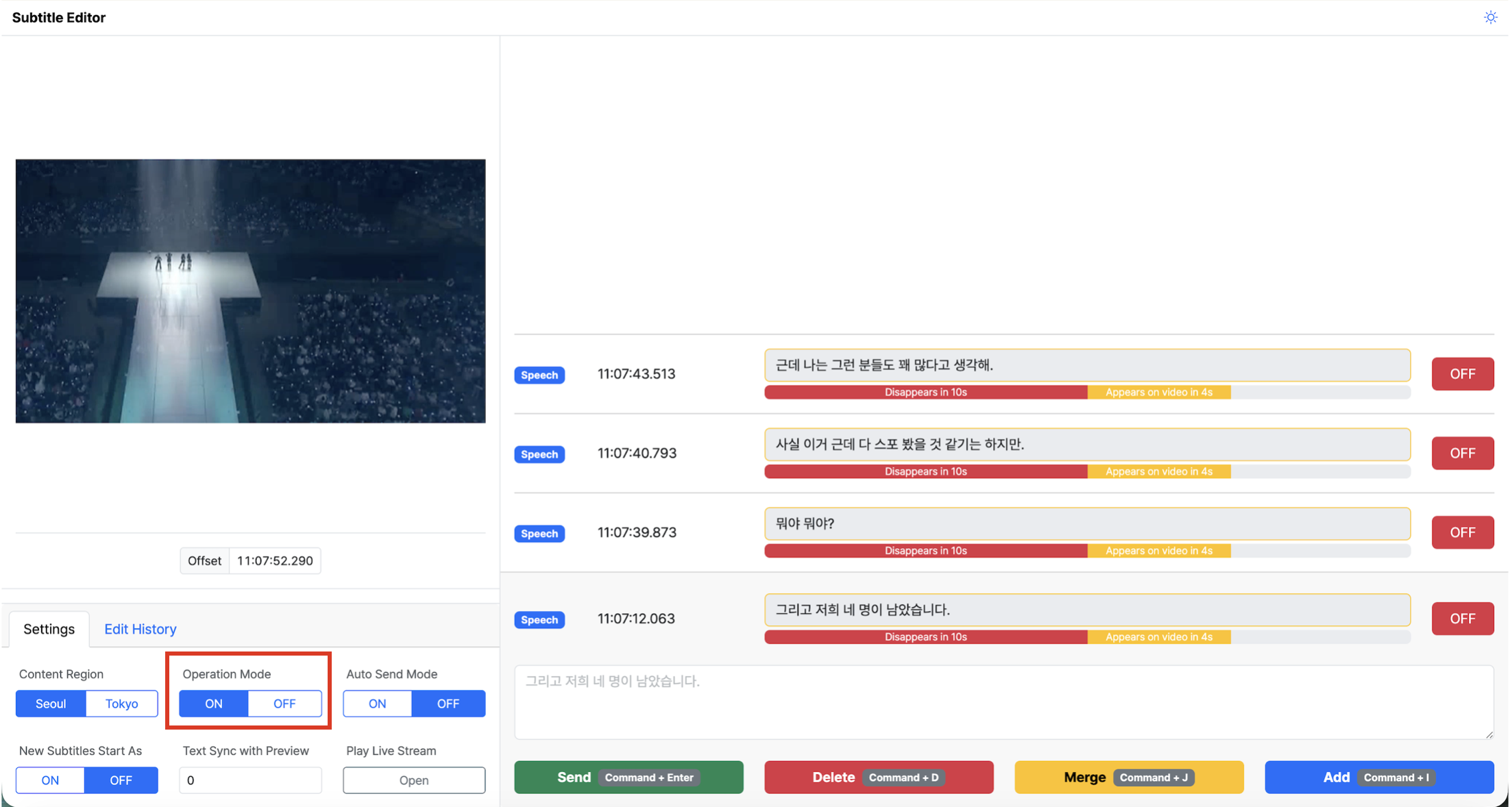
Fig. 라이브 스트리밍 subtitle editor
라이브 이벤트 삭제
종료된 라이브 이벤트(status: finished)는 삭제버튼을 통해 목록에서 지울 수 있습니다.
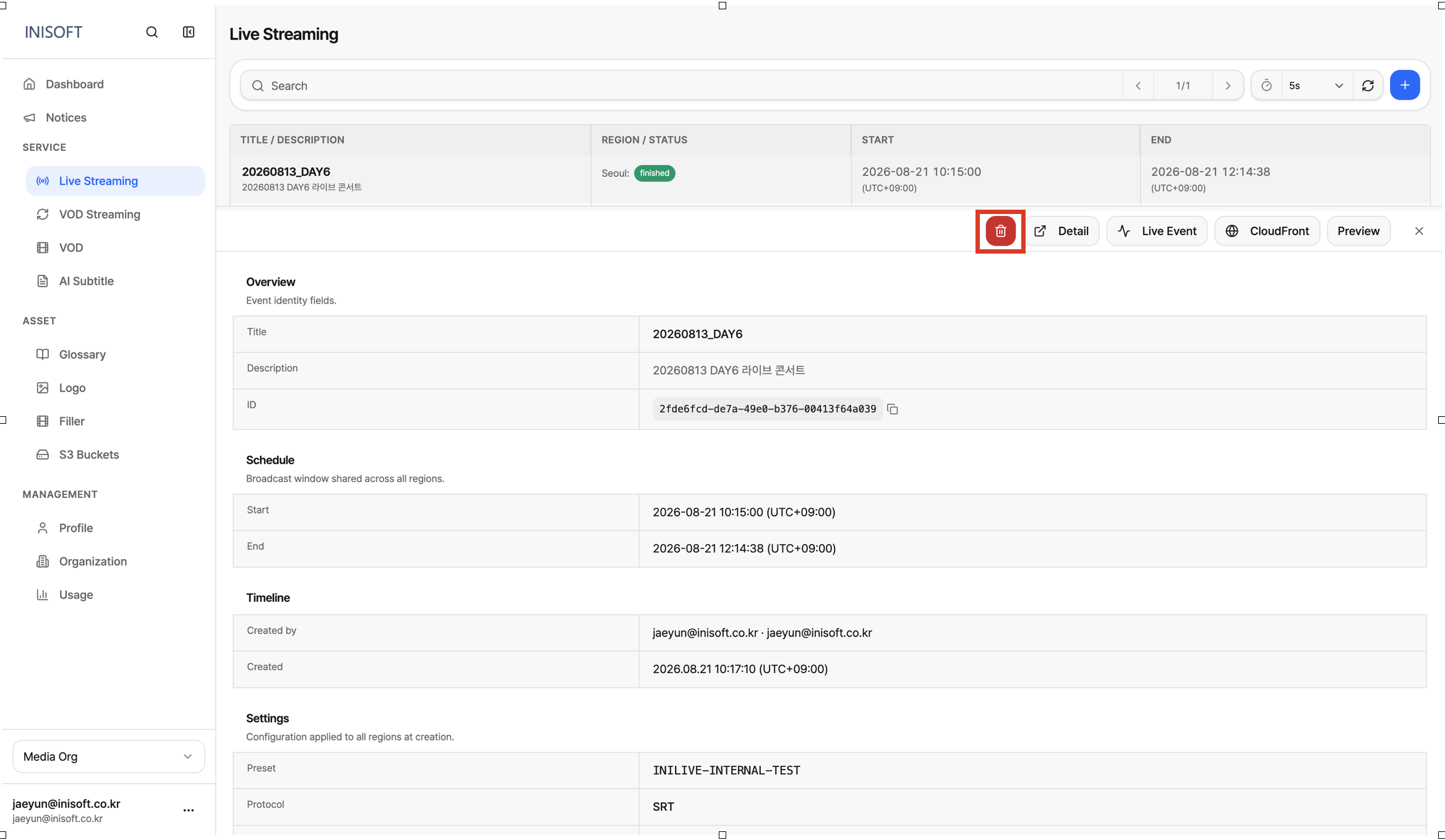
Fig. 라이브 스트리밍 이벤트 삭제 버튼