Live Subtitle Editor
STT로 생성된 자막이 시청자에게 보여지기 전에 자막을 후보정할 수 있는 에디터입니다.
Live Subtitle Editor 사전 설정
라이브 이벤트 생성 시 자막 후보정 옵션(Review Before Translation) 을 선택하면, 라이브 이벤트의 상태(status)가 prepared 또는 running일 때 하단 이미지처럼 Editor 버튼이 노출됩니다.
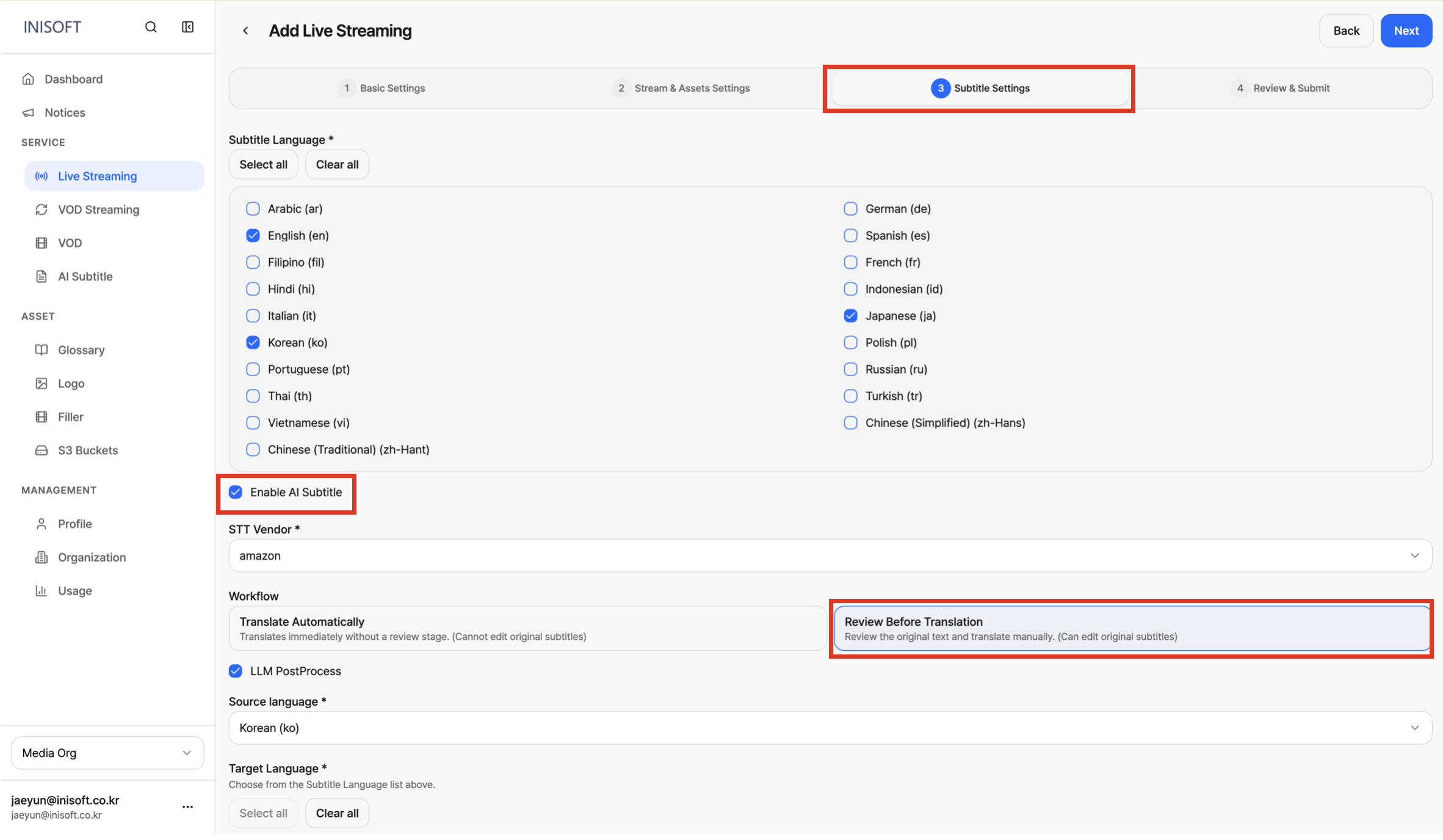
Fig. 라이브 스트리밍 subtitle editor 설정
Editor 버튼을 클릭하면 Live Subtitle Editor 페이지로 이동합니다.
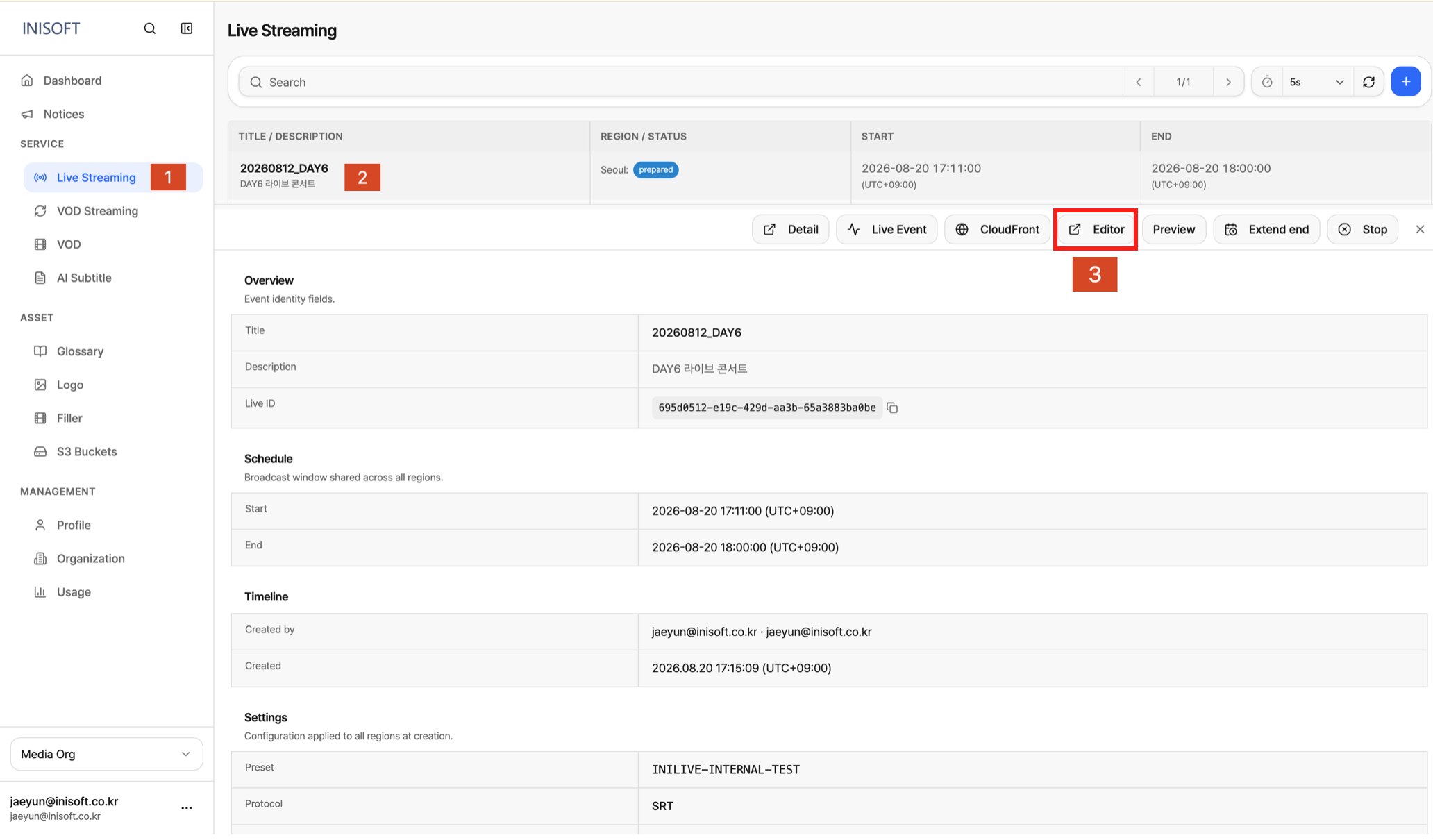
Fig. 상세 패널 — Live Subtitle Editor 버튼
지원 동작
Live Subtitle Editor 전체 화면
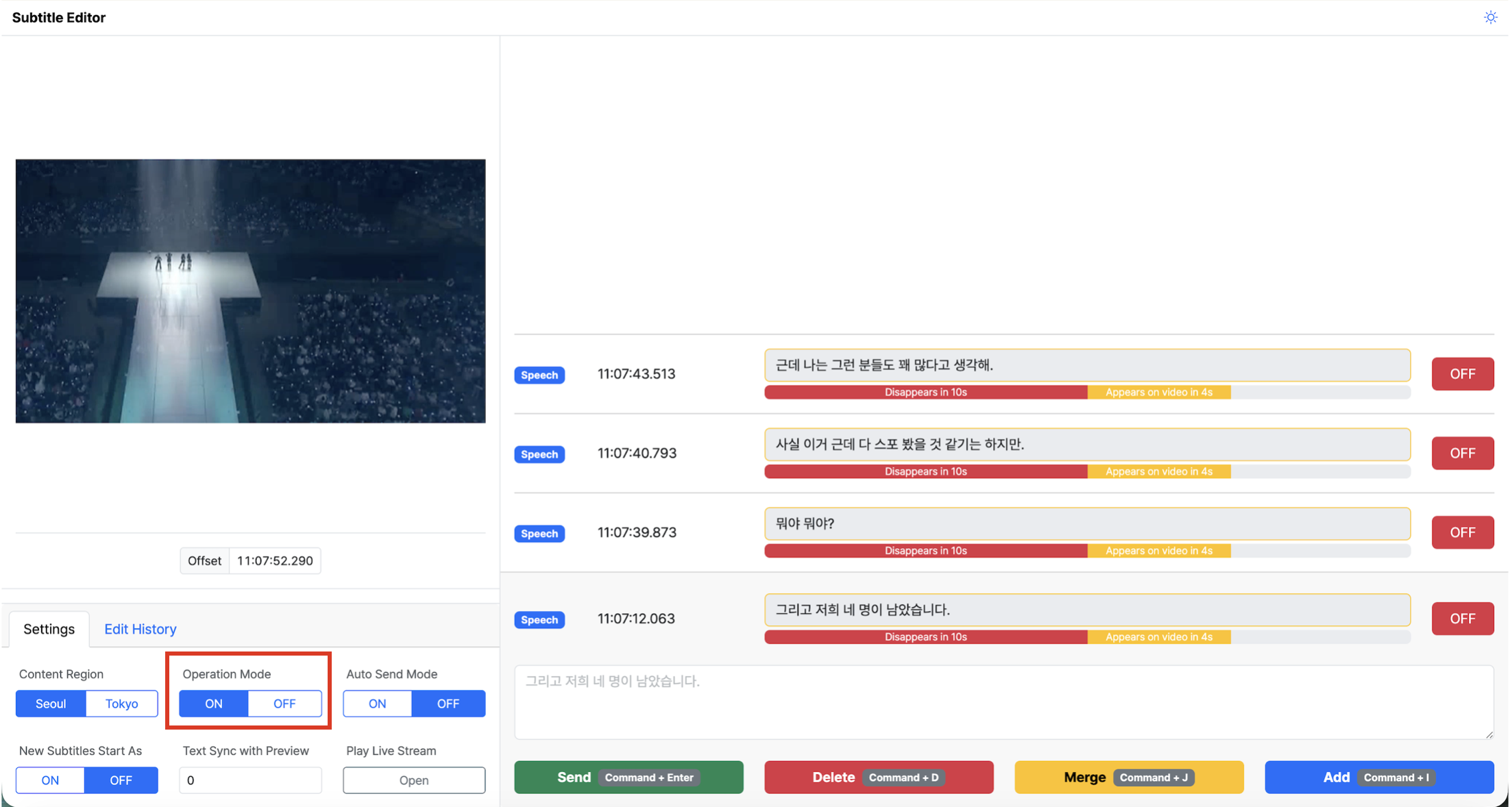
Fig. Live Subtitle Editor — Operation Mode · Settings · 자막 리스트
Operation Mode를 On으로 활성화하면 우측 Editor가 활성화됩니다.
Live Subtitle Editor 우측 화면
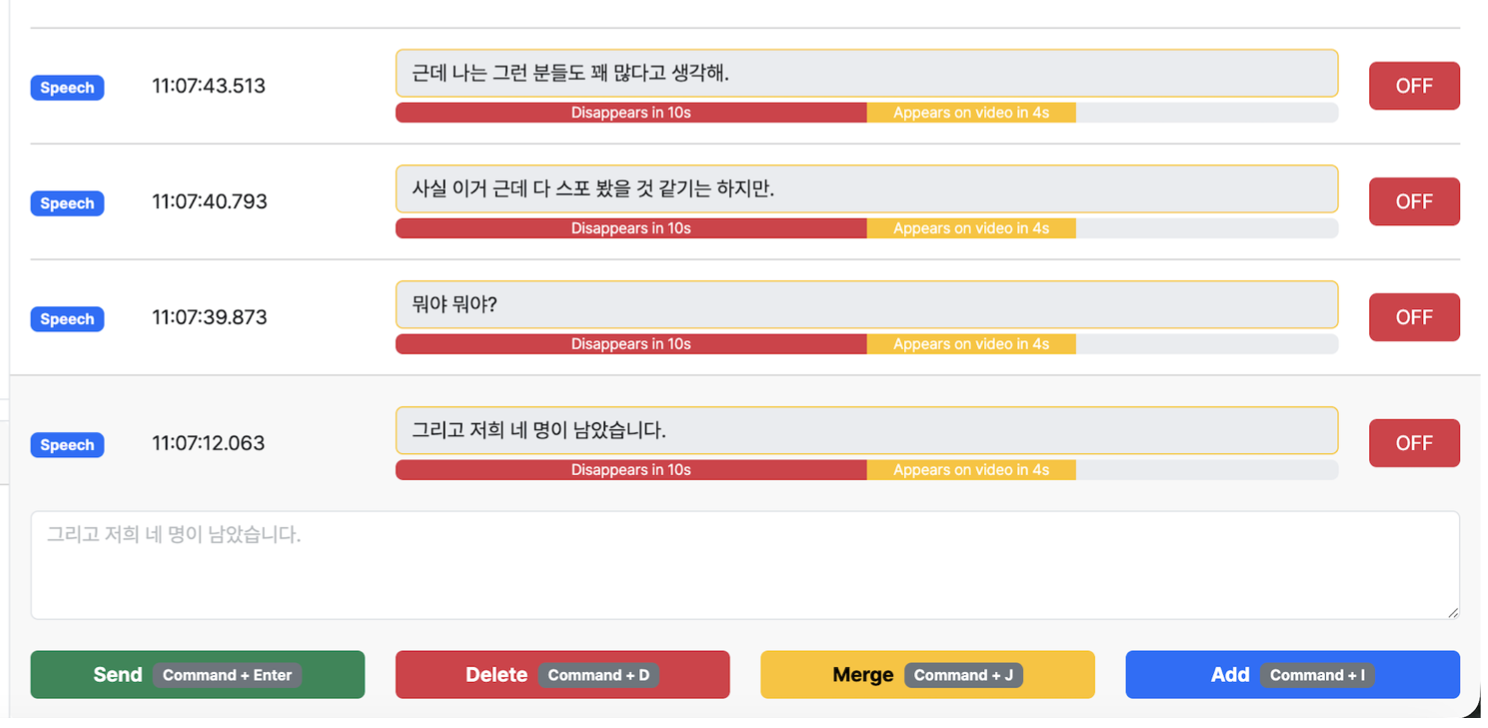
Fig. 라이브 스트리밍 subtitle 우측 화면 — 자막 리스트 · 편집 · 액션 버튼
각 자막 항목은 Speech 뱃지, 발화 시각(타임스탬프), 자막 텍스트, 그리고 우측의 ON/OFF 토글로 구성됩니다. 토글을 클릭하면 해당 자막 노출 여부를 켜고 끌 수 있습니다.
텍스트 박스에서 자막을 수정한 뒤 Send 버튼(Command + Enter)을 클릭하면 수정된 자막이 유저에게 전달됩니다. 그 외에도 선택한 자막을 삭제(Command + D), 바로 이전 자막과 병합(Command + J), 새로운 자막을 추가(Command + I) 할 수 있습니다. 자막을 추가하기 위해서는 추가 버튼을 눌러 자막 리스트에 자막 칸을 새로 생성하고, 추가할 자막을 텍스트 박스에 작성한 뒤 Send 버튼을 눌러 자막을 전송합니다.
Live Subtitle Editor 좌측 화면
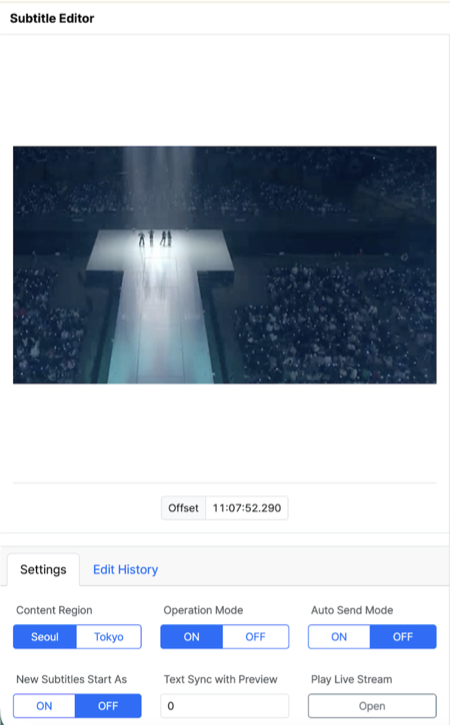
Fig. 라이브 스트리밍 subtitle 좌측 화면 — Settings
좌측 Settings 탭에서는 다음 옵션들을 설정할 수 있습니다. 옆의 Edit History 탭에서는 지금까지 수정한 자막들의 변경 이력을 확인할 수 있습니다.
- Content Region: Seoul, Tokyo 중 서버 리전을 선택합니다.
- Operation Mode: Editor를 통한 자막 후보정 기능의 ON/OFF를 설정합니다.
- Auto Send Mode: ON 시 생성된 자막이 별도 Send 클릭 없이 자동으로 유저에게 전달됩니다.
- New Subtitles Start As: 새로 생성되는 자막의 초기 노출 상태(ON/OFF)를 설정합니다.
- Text Sync with Preview: Preview 영상과 자막 간의 재생 싱크를 조정합니다.
- Play Live Stream: Open 버튼을 클릭하면 라이브 스트림을 재생하는 창이 나타납니다.
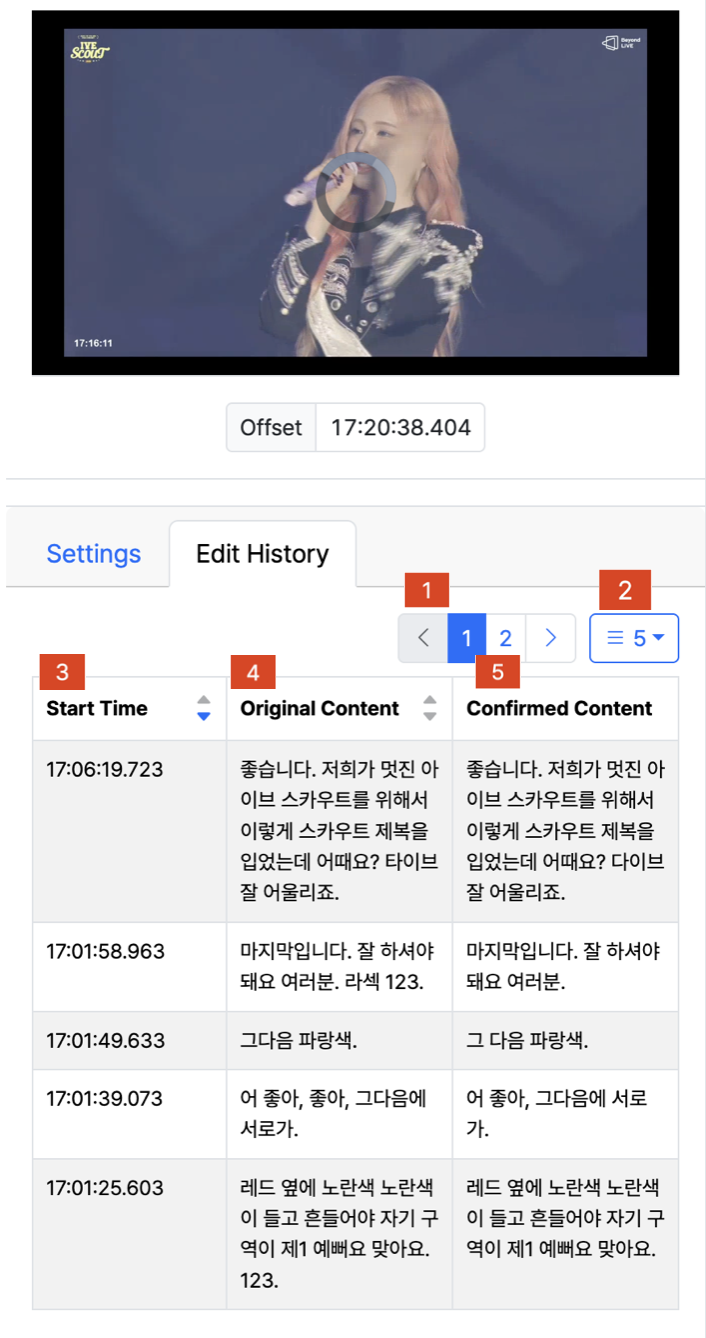
Fig. 라이브 스트리밍 subtitle Edit History 탭
| No | 열 | 설명 |
|---|---|---|
| 1 | 페이지 이동 | 이력이 여러 페이지로 나뉘는 경우 좌우 화살표와 페이지 번호를 클릭하여 페이지를 이동합니다. |
| 2 | 페이지당 표시 개수 | 한 페이지에 표시할 수정 이력 건수를 선택합니다. |
| 3 | Start Time | 수정된 자막의 시작 시각입니다. |
| 4 | Original Content | 수정하기 전의 원본 자막 텍스트입니다. |
| 5 | Confirmed Content | 수정된 자막 텍스트입니다. |