Encoding Job 생성
Encoding Job은 S3에 저장된 원본 영상을 선택한 Encoding Preset에 따라 여러 화질과 형식으로 변환하는 작업입니다.
여러 화질의 영상을 미리 생성해 두면 사용자의 네트워크 환경이나 재생 기기에 적합한 화질을 선택하여 제공할 수 있습니다. 이러한 방식의 스트리밍을 ABR(Adaptive Bitrate Streaming, 적응형 비트레이트 스트리밍)이라고 합니다.
인코딩 생성 4단계
-
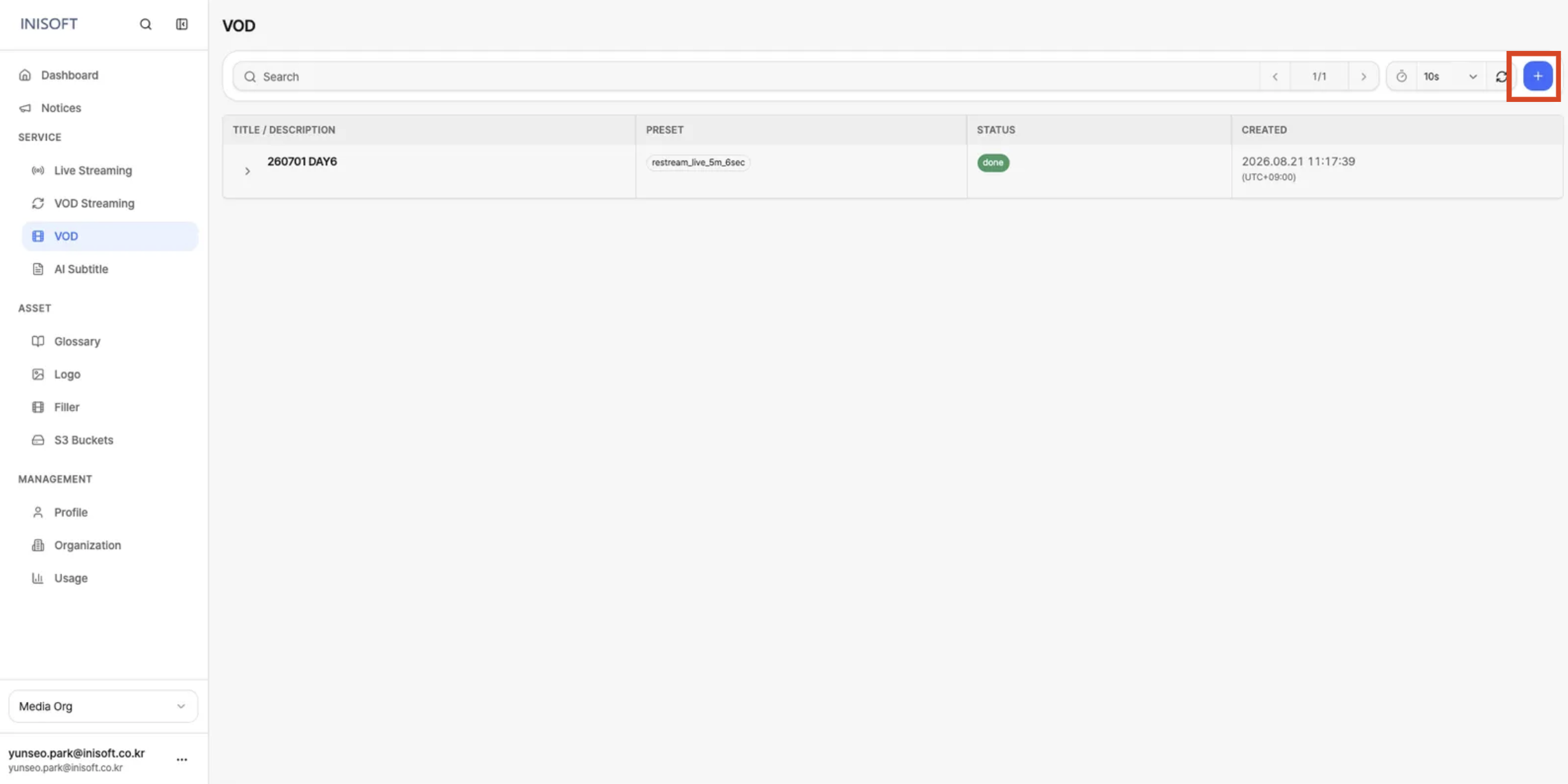
목록 우측 상단 Add Encoding(+) 버튼을 클릭합니다.
-
4단계 마법사에서
Basic→Media Input→Encoding Settings→Review & Submit순으로 입력합니다.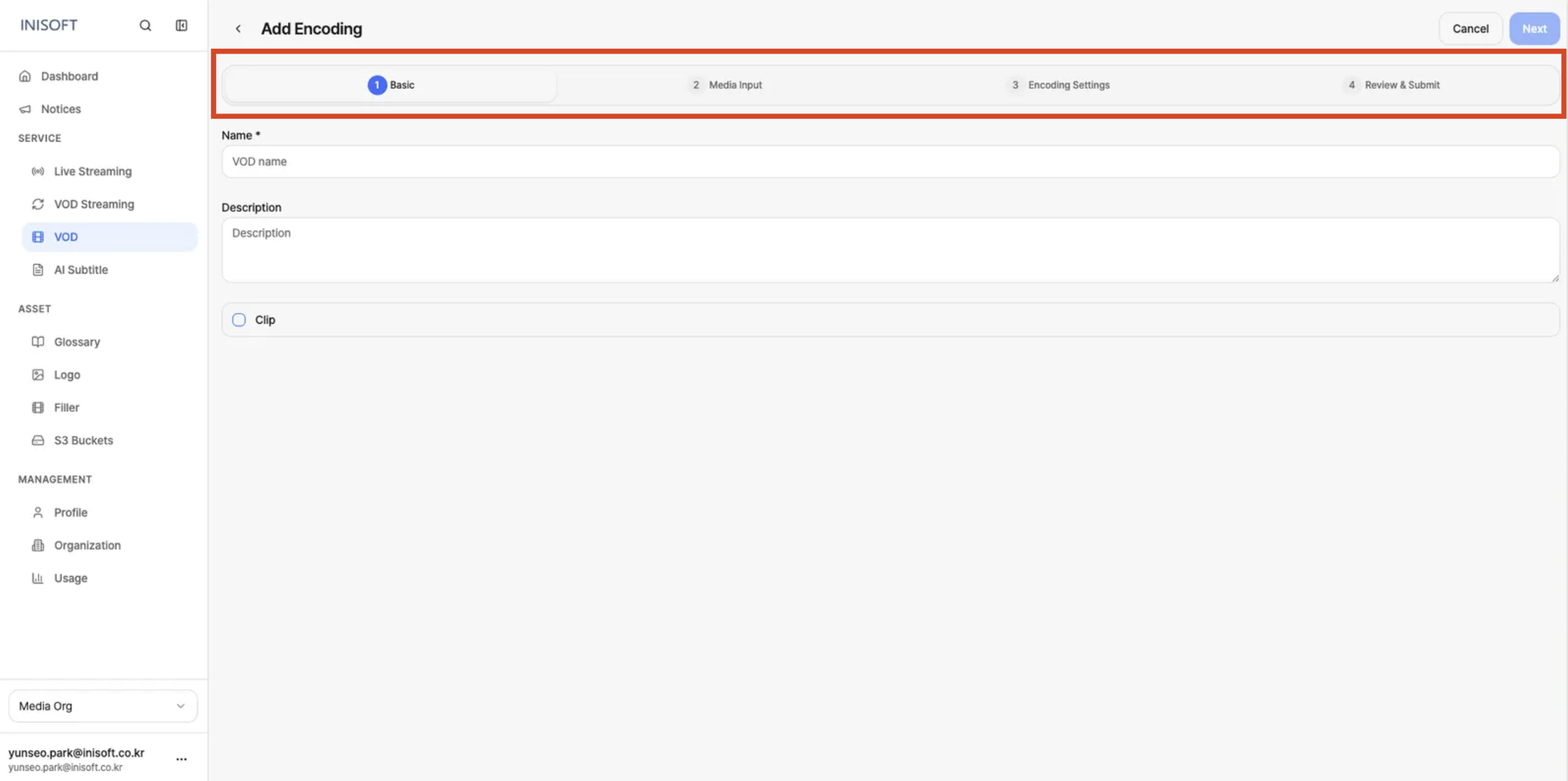
-
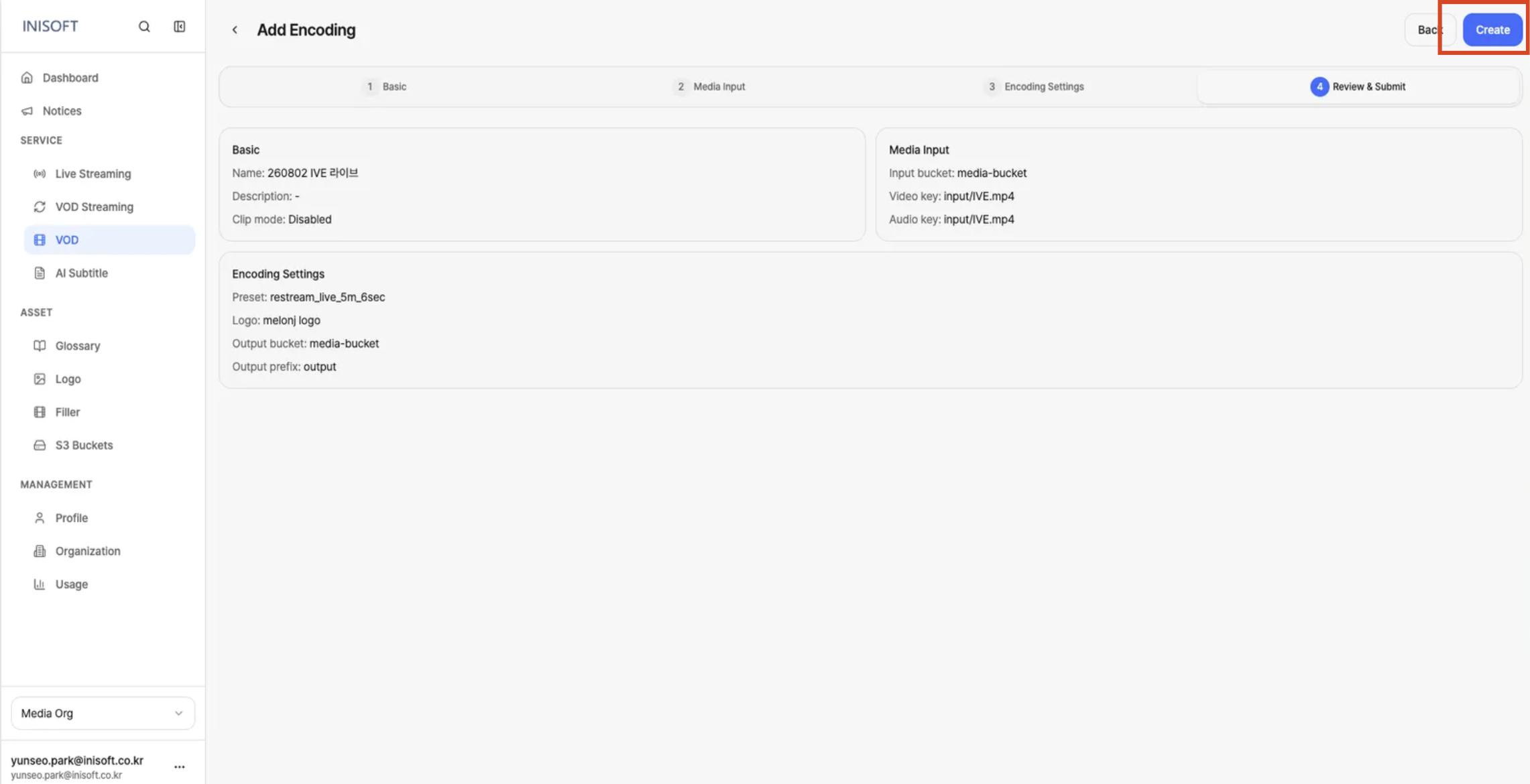
Create(Review 단계)로 Job을 제출합니다.
-
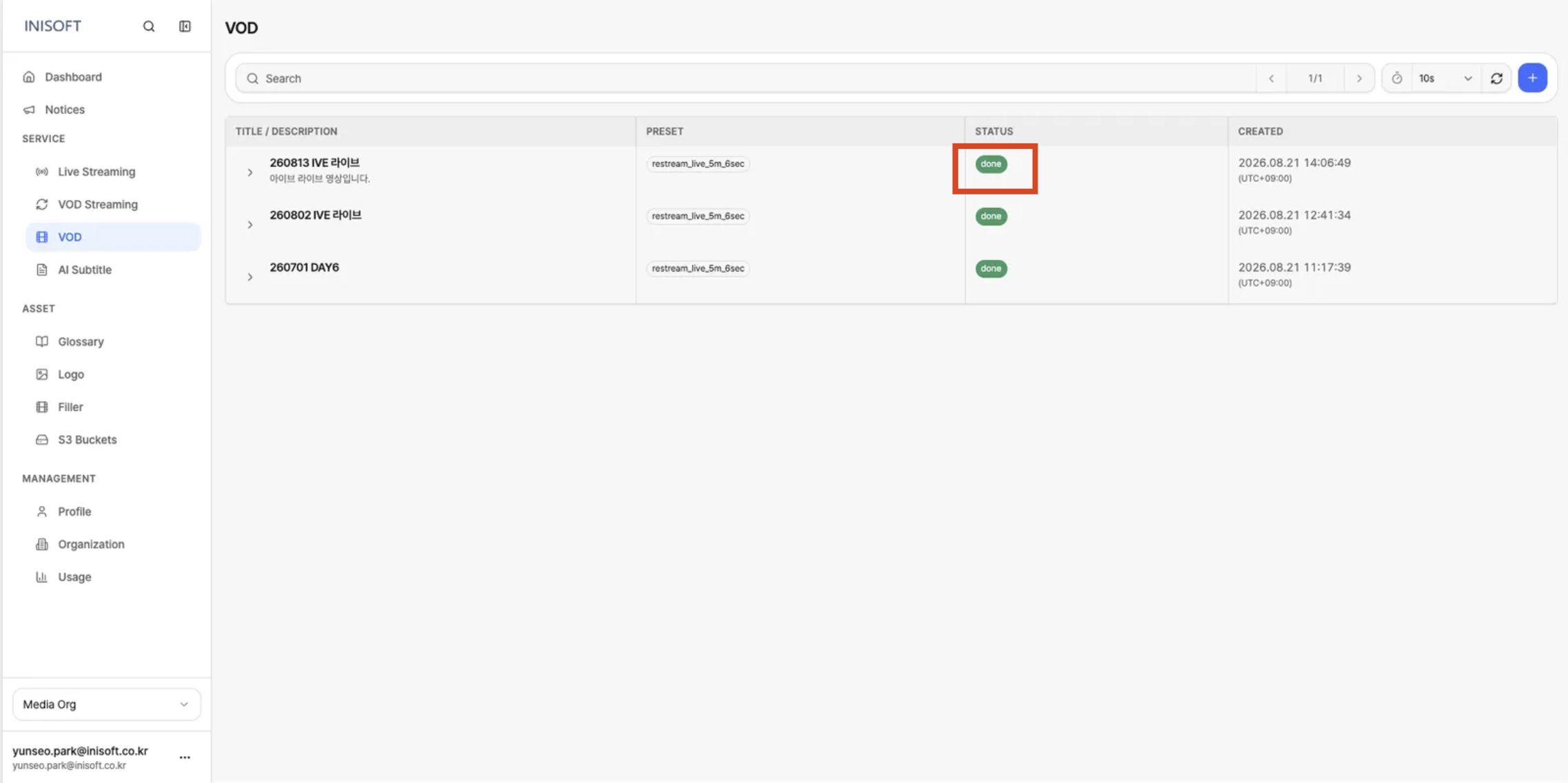
목록에서 Status가 done이 될 때까지 기다립니다.(Auto refresh 10s).
- Step 1: Basic
- Step 2: Media Input
- Step 3: Encoding Settings
- Step 4: Review & Submit
Step 1. Basic
인코딩 Job을 생성하기 위한 기본 정보를 입력하는 단계입니다.
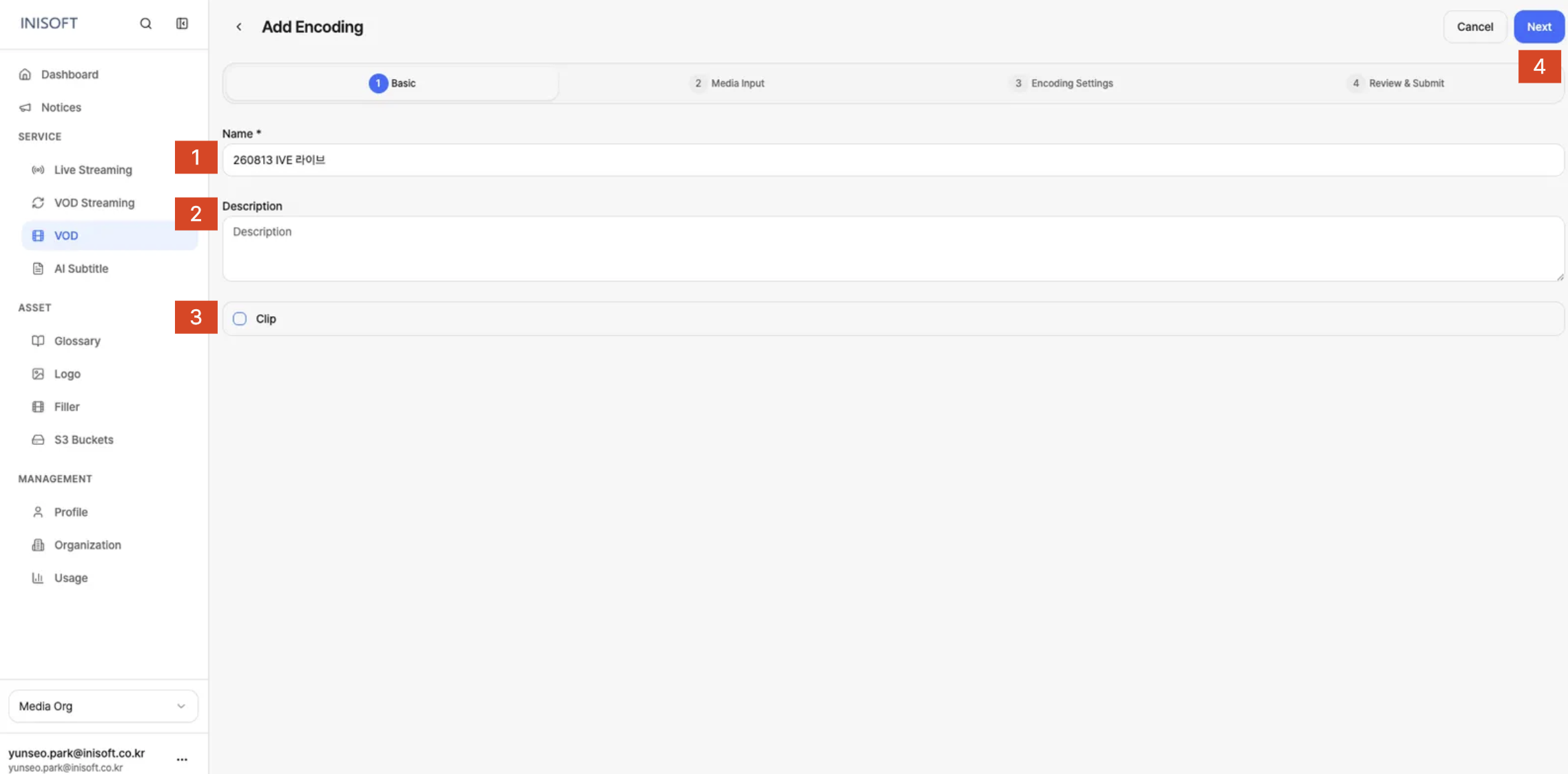
Fig. Add Encoding - Step 1 Basic
설정 방법
- Name 입력란에 생성할 Encoding Job의 이름을 입력합니다.
- 필요한 경우 Description 입력란에 Job에 대한 설명을 입력합니다.
- Clip용 인코딩을 생성하는 경우 Clip 체크박스를 선택합니다.
- 입력을 완료한 후 우측 상단의 Next 버튼을 클릭하여 다음 단계로 이동합니다.
화면에 표시되는 항목은 다음과 같습니다.
| 필드 | 필수 여부 | 설명 |
|---|---|---|
| Name | 예 | 생성할 Encoding Job의 이름을 입력합니다. 목록에서 해당 Job을 구분할 때 사용됩니다. |
| Description | 아니오 | Encoding Job에 대한 설명을 입력합니다. 필요한 경우 작업 목적이나 영상에 대한 추가 정보를 작성할 수 있습니다. |
| Clip | 아니오 | Clip용 인코딩을 생성하는 경우 선택합니다. |
Step 2. Media Input
인코딩할 원본 영상 파일과 오디오 파일을 지정하는 단계입니다.
원본 파일은 Asset → S3 Buckets에 등록된 Bucket에서 선택합니다.
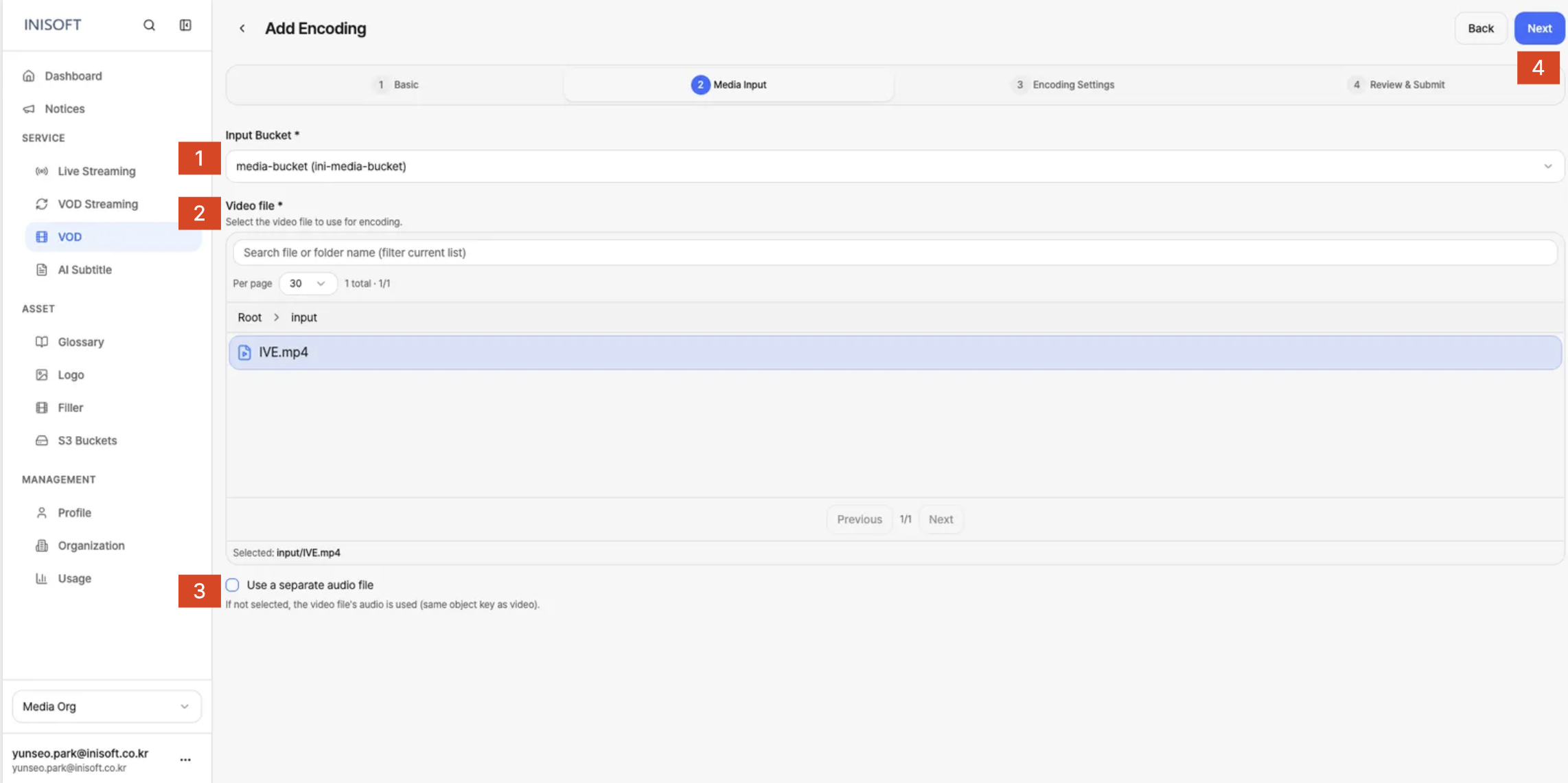
Fig. Add Encoding - Step 2 Media Input
설정 방법
- Input Bucket에서 원본 영상이 저장된 S3 Bucket을 선택합니다.
- Bucket 내부의 폴더를 탐색하여 인코딩할 Video File을 선택합니다.
- 필요한 경우 Audio File을 선택합니다.
- 입력을 완료한 후 우측 상단의 Next 버튼을 클릭하여 다음 단계로 이동합니다.
화면에 표시되는 항목은 다음과 같습니다.
| 필드 | 필수 여부 | 설명 |
|---|---|---|
| Input Bucket | 예 | 원본 영상이 저장된 S3 Bucket을 선택합니다. Asset → S3 Buckets에 등록된 Bucket 중에서 선택할 수 있습니다. |
| Video File | 예 | 인코딩할 원본 영상 파일을 선택합니다. 폴더를 이동하여 파일을 찾거나 Search를 이용하여 원하는 파일을 검색할 수 있습니다. |
| Audio File | 아니오 | 별도의 오디오 파일을 사용하는 경우 선택합니다. 별도의 오디오 파일이 필요하지 않은 경우 선택하지 않아도 됩니다. |
Step 3. Encoding Settings
인코딩할 영상에 적용할 Encoding Preset, Logo 및 결과물의 저장 위치를 설정하는 단계입니다.
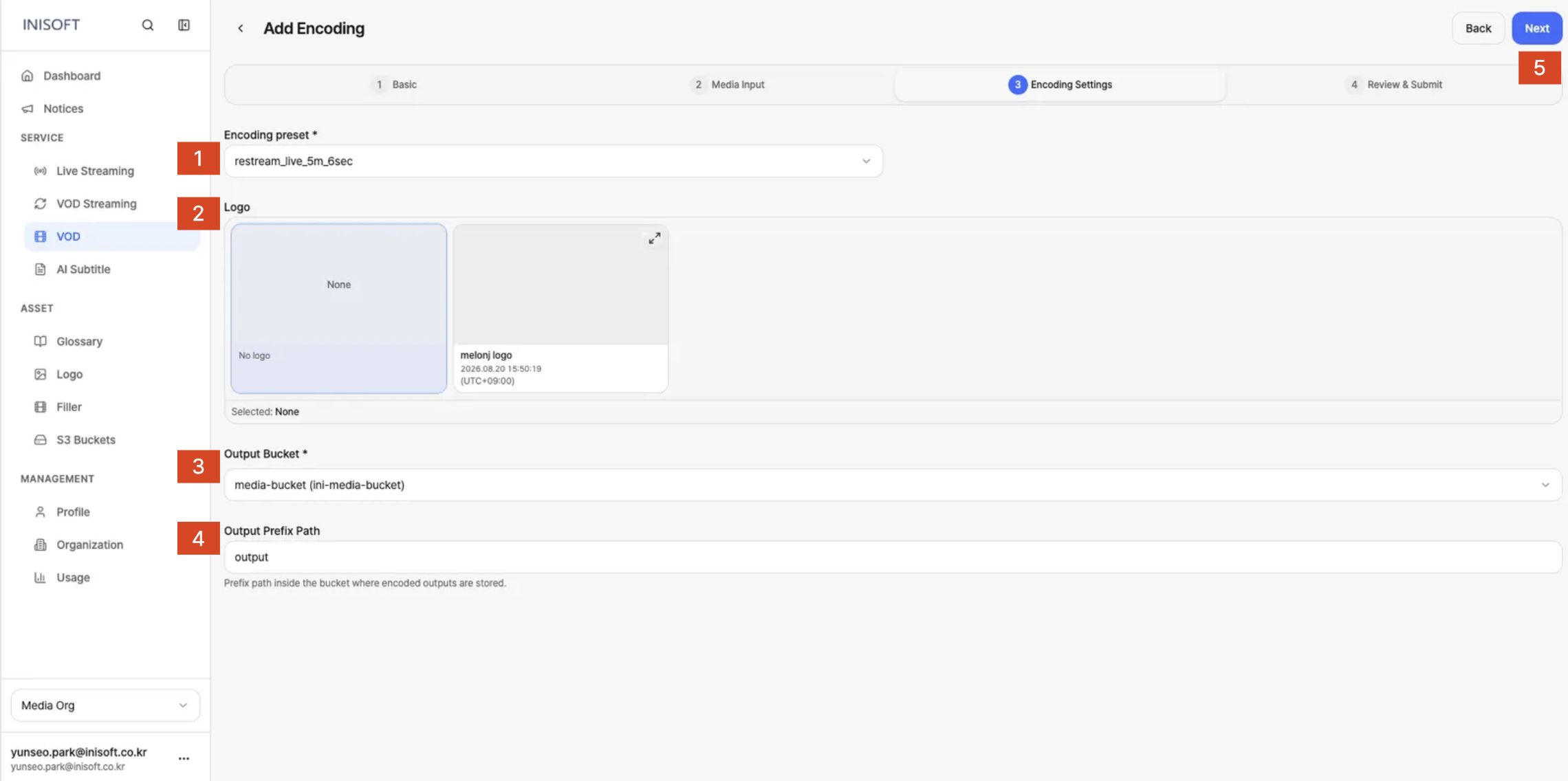
Fig. Add Encoding - Step 3 Encoding Settings
설정 방법
- Encoding Preset에서 인코딩에 사용할 Preset을 선택합니다.
- 필요한 경우 Logo에서 영상에 적용할 로고를 선택합니다.
- Output Bucket에서 인코딩 결과물을 저장할 S3 Bucket을 선택합니다.
- 필요한 경우 Output Prefix Path에 결과물을 저장할 경로를 입력합니다.
- 설정을 완료한 후 우측 상단의 Next 버튼을 클릭하여 다음 단계로 이동합니다.
화면에 표시되는 항목은 다음과 같습니다.
| 필드 | 필수 여부 | 설명 |
|---|---|---|
| Encoding Preset | 예 | 영상의 화질, 비트레이트 등의 인코딩 설정이 미리 정의된 Preset을 선택합니다. Preset에 따라 인코딩 결과물의 화질과 트랙 구성이 달라질 수 있습니다. |
| Logo | 아니오 | 영상에 표시할 로고를 선택합니다. Asset → Logo에 등록된 로고 중에서 선택할 수 있으며, None을 선택하면 로고를 적용하지 않습니다. |
| Output Bucket | 예 | 인코딩이 완료된 결과물을 저장할 S3 Bucket을 선택합니다. |
| Output Prefix Path | 아니오 | Output Bucket 내부에서 인코딩 결과물을 저장할 경로를 지정합니다. 예를 들어 test/를 입력하면 해당 경로에 결과물이 저장됩니다. |
Encoding Preset은 인코딩 결과물의 화질과 구성에 영향을 주므로, 작업 목적에 맞는 Preset을 선택해야 합니다.
Logo를 적용하려면 해당 이미지가 먼저 Asset → Logo에 등록되어 있어야 합니다.
Output Bucket은 인코딩 결과물을 저장할 위치이므로, 작업 전에 사용할 S3 Bucket이 Asset → S3 Buckets에 등록되어 있어야 합니다.
Step 4. Review & Submit
이전 단계에서 입력한 Basic, Media Input, Encoding Settings의 설정값을 최종적으로 확인하는 단계입니다.
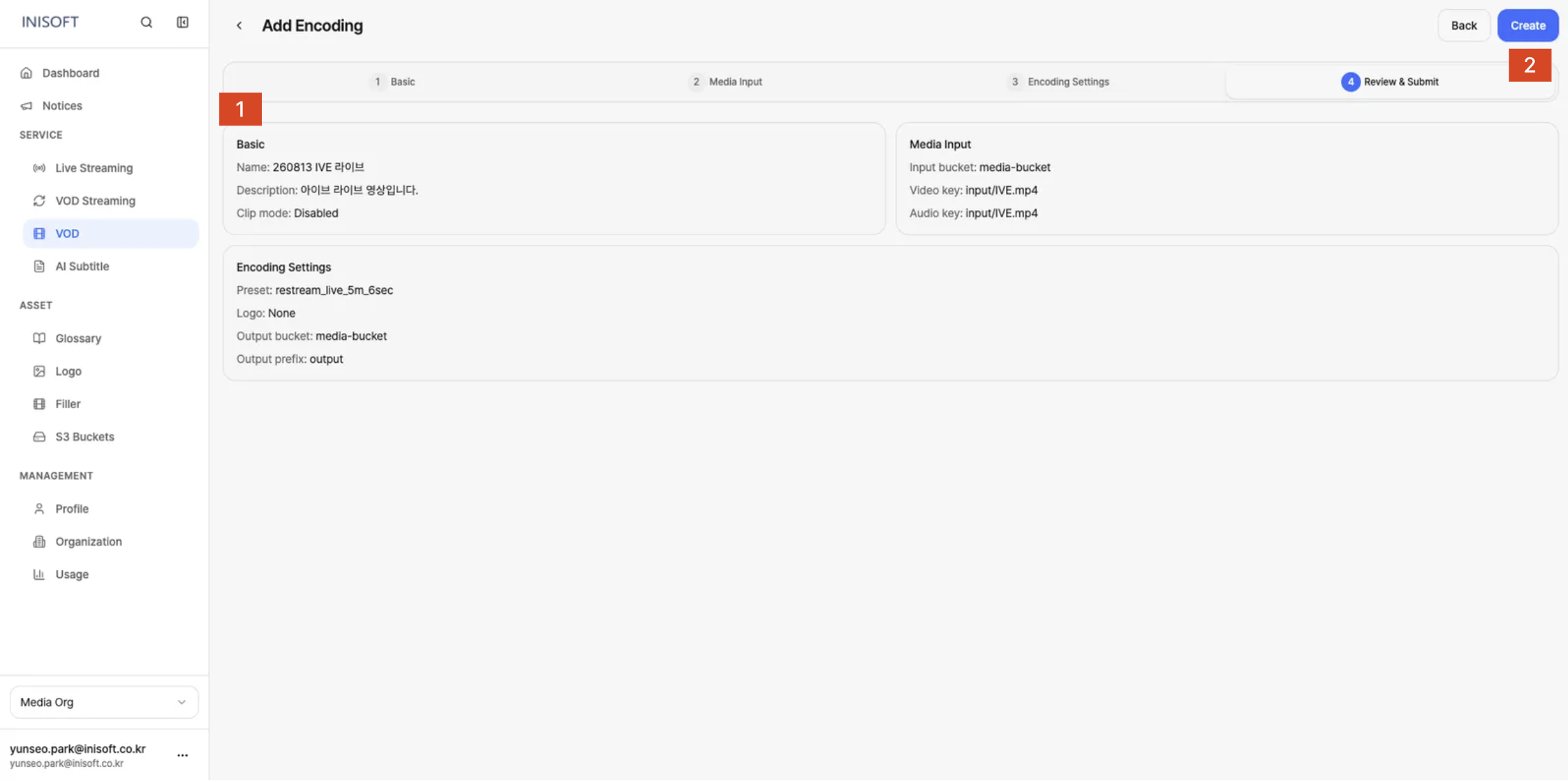
Fig. Add Encoding - Step 4 Review & Submit
설정 확인
- Review & Submit 화면에 표시된 설정값이 인코딩하려는 원본 영상과 작업 목적에 맞게 설정되었는지 최종적으로 확인합니다.
- 모든 설정에 문제가 없다면 우측 상단의 Create 버튼을 클릭하여 Encoding Job을 생성합니다.
Create 버튼을 클릭하기 전에 이전 단계에서 입력한 설정값을 확인합니다.
- Basic: Name, Description, Clip 설정이 올바르게 입력되었는지 확인합니다.
- Media Input: Input Bucket, Video File, Audio File이 올바르게 선택되었는지 확인합니다.
- Encoding Settings: Encoding Preset, Logo, Output Bucket, Output Prefix Path가 올바르게 설정되었는지 확인합니다.
Create 버튼을 클릭하면 인코딩 작업이 제출되며, 생성된 Encoding Job은 VOD 목록 화면에서 확인할 수 있습니다.