목록 화면
목록 화면에서는 Encoding Job의 상태를 확인하고, 새로운 Encoding Job을 생성하거나 기존 Encoding Job에 연결된 Packaging Job을 확인할 수 있습니다.
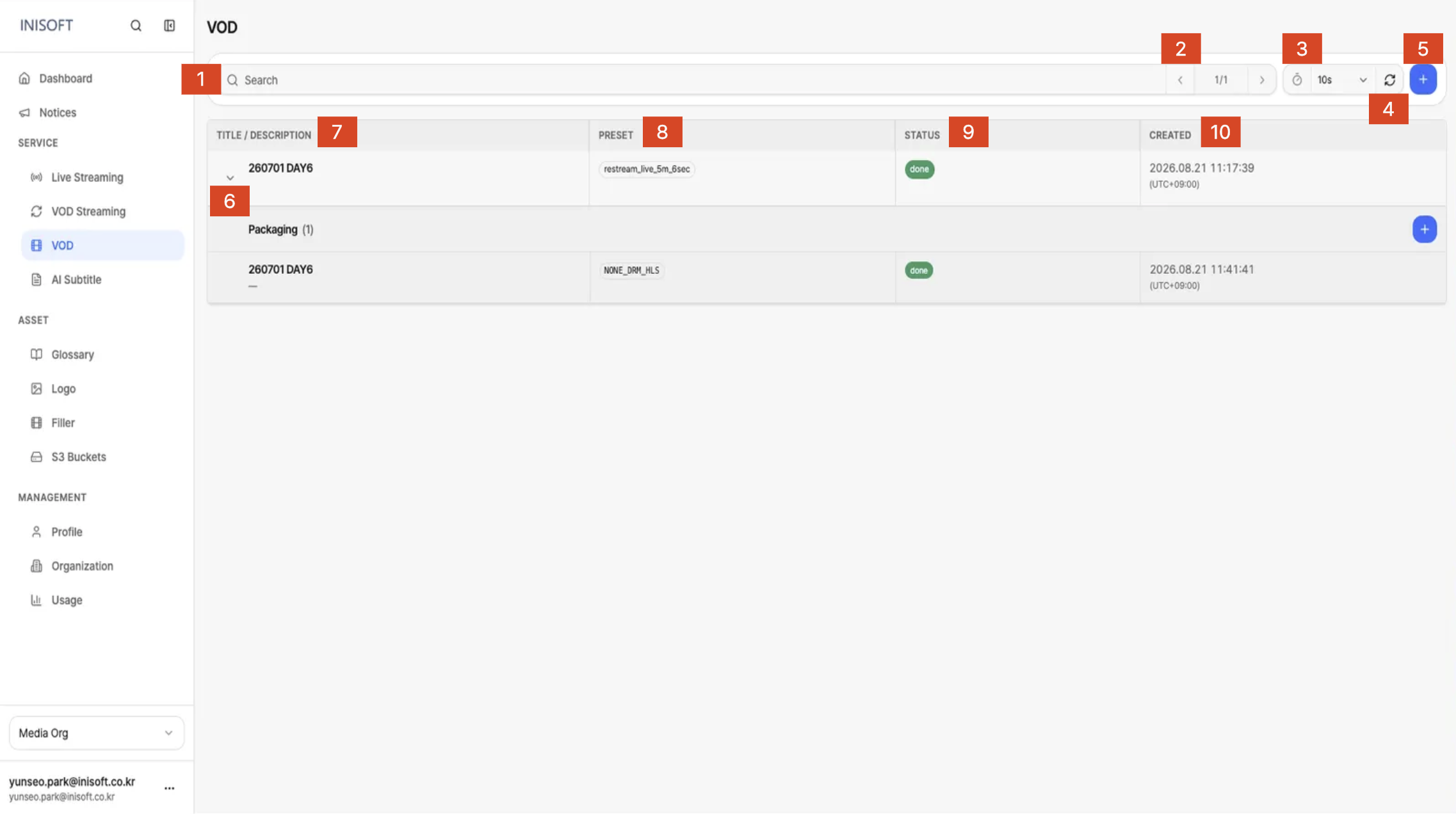
Fig. VOD 목록 화면 — Search, 페이지 이동, Auto Refresh, 새로고침, Add Encoding, Packaging 목록
화면 구성
| NO | 항목 | 설명 |
|---|---|---|
| 1 | Search | Job의 이름이나 설명을 검색하여 원하는 Encoding Job을 빠르게 찾을 수 있습니다. |
| 2 | 페이지 이동 | 목록이 여러 페이지로 나뉘는 경우 좌우 화살표를 클릭하여 페이지를 이동할 수 있습니다. 현재 페이지와 전체 페이지 수가 함께 표시됩니다. |
| 3 | Auto Refresh | 사용자가 설정한 시간 간격마다 목록을 자동으로 새로고침하여 Job 목록을 새로 불러올 수 있습니다. |
| 4 | 새로고침 | 버튼을 클릭하여 목록을 즉시 새로고침할 수 있습니다. |
| 5 | Add Encoding (+) | 새로운 Encoding Job을 생성합니다. 버튼을 클릭하면 Encoding Job 생성 화면으로 이동합니다. |
| 6 | 행 확장 (▶) | Packaging Job이 연결된 경우, 화살표를 클릭하여 해당 Encoding Job에 연결된 Packaging 목록을 펼쳐서 확인할 수 있습니다. |
| 7 | Title / Description | Encoding Job의 제목과 설명을 표시합니다. 제목은 위쪽에, 설명은 제목 아래에 표시됩니다. |
| 8 | Preset | 해당 Encoding Job에 적용된 Encoding Preset을 표시합니다. |
| 9 | Status | Encoding Job의 현재 작업 상태를 표시합니다. |
| 10 | Created | Encoding Job이 생성된 날짜와 시간을 표시합니다. 시간은 UTC+09:00(한국 표준시) 기준으로 표시됩니다. |
Packaging 목록 확인
Packaging Job이 연결된 Encoding Job의 화살표(▶)를 클릭하면 해당 Encoding Job 아래에 연결된 Packaging 목록이 펼쳐집니다.
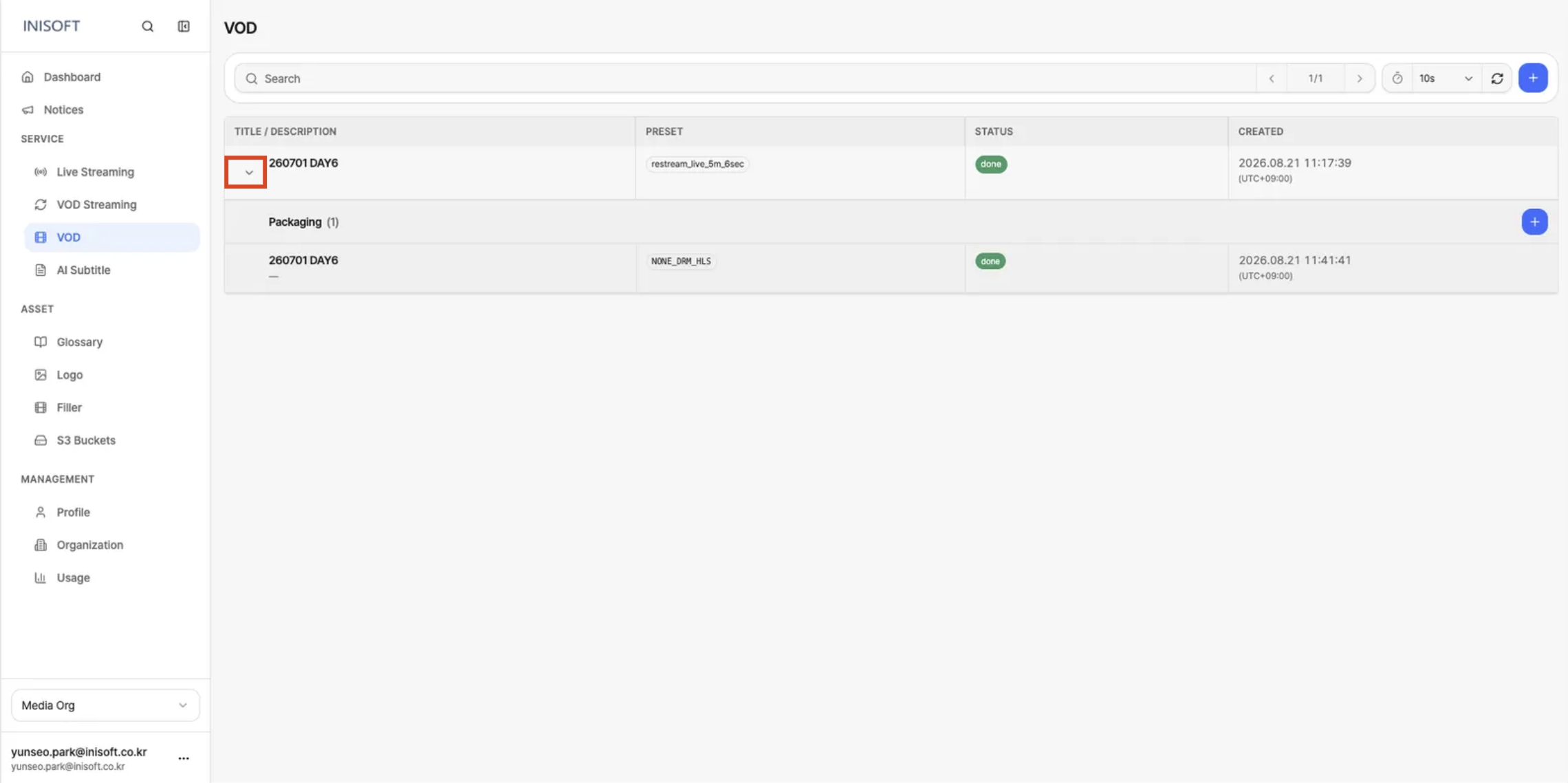
Fig. Packaging 목록 화면