Packaging Job 생성
Packaging은 Encoding이 완료된 영상을 스트리밍 서비스에서 재생할 수 있는 형태로 구성하는 작업입니다.
Encoding 단계에서 생성된 여러 화질의 영상과 오디오를 스트리밍 형식에 맞게 구성하고, 필요한 경우 자막과 DRM(Digital Rights Management, 디지털 저작권 관리)을 적용할 수 있습니다.
Packaging 작업은 다음 4단계로 진행됩니다.
Basic → Output → Subtitles → Review & Submit
Packaging Job은 Encoding Job의 Status가 done인 경우에만 추가할 수 있습니다.
Packaging을 추가하려면 다음 방법으로 Packaging 생성 화면으로 이동할 수 있습니다.
- VOD 목록에서 추가: Packaging을 추가할 Encoding Job의 행을 펼친 후 Add Packaging (+) 버튼을 클릭합니다.
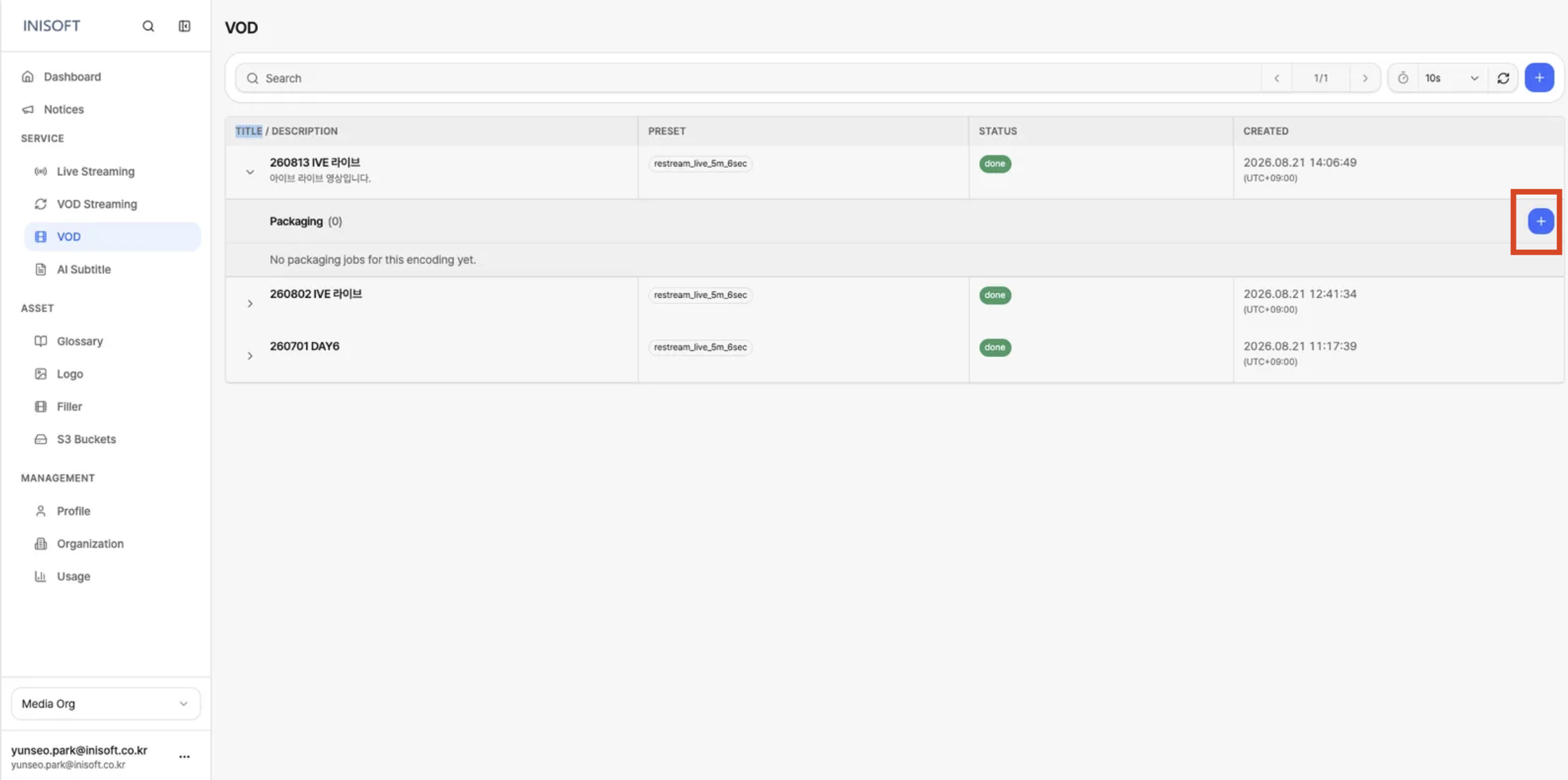
Fig. Packaging 페이지 진입
- Step 1: Basic
- Step 2: Output
- Step 3: Subtitles
- Step 4: Review & Submit
Step 1. Basic
Packaging Job을 구분하기 위한 기본 정보를 입력하고, Packaging을 적용할 Encoding Job을 확인하는 단계입니다.
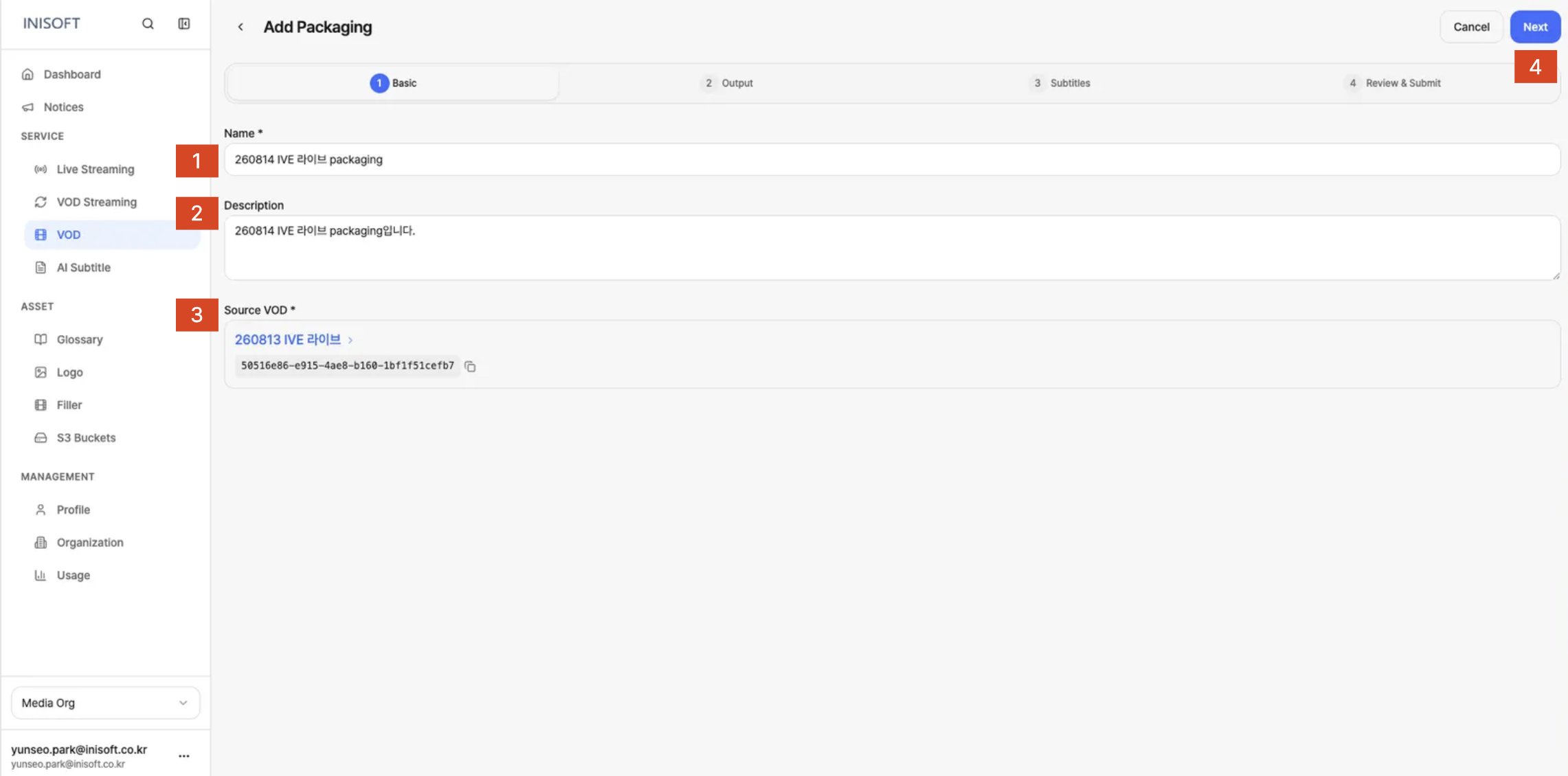
Fig. Add Packaging - Step 1 Basic
설정 방법
- Name 입력란에 생성할 Packaging Job의 이름을 입력합니다.
- 필요한 경우 Description 입력란에 작업에 대한 설명을 입력합니다.
- Source VOD에 Packaging을 적용할 Encoding Job이 올바르게 표시되어 있는지 확인합니다.
- 입력 및 확인을 완료한 후 Next 버튼을 클릭하여 다음 단계로 이동합니다.
화면에 표시되는 항목은 다음과 같습니다.
| 필드 | 필수 여부 | 설명 |
|---|---|---|
| Name | 예 | 생성할 Packaging Job의 이름을 입력합니다. 목록에서 해당 Packaging Job을 구분할 때 사용됩니다. |
| Description | 아니오 | Packaging Job에 대한 설명을 입력합니다. 필요한 경우 작업 목적이나 추가 정보를 작성할 수 있습니다. |
| Source VOD | 예 | Packaging을 적용할 Encoding Job의 정보를 표시합니다. Packaging을 추가한 Encoding Job이 자동으로 연결되며, 사용자가 별도로 선택할 필요가 없습니다. |
Step 2. Output
사용할 Packaging Preset과 DRM 설정, 패키징 결과물이 저장될 위치를 지정하는 단계입니다.
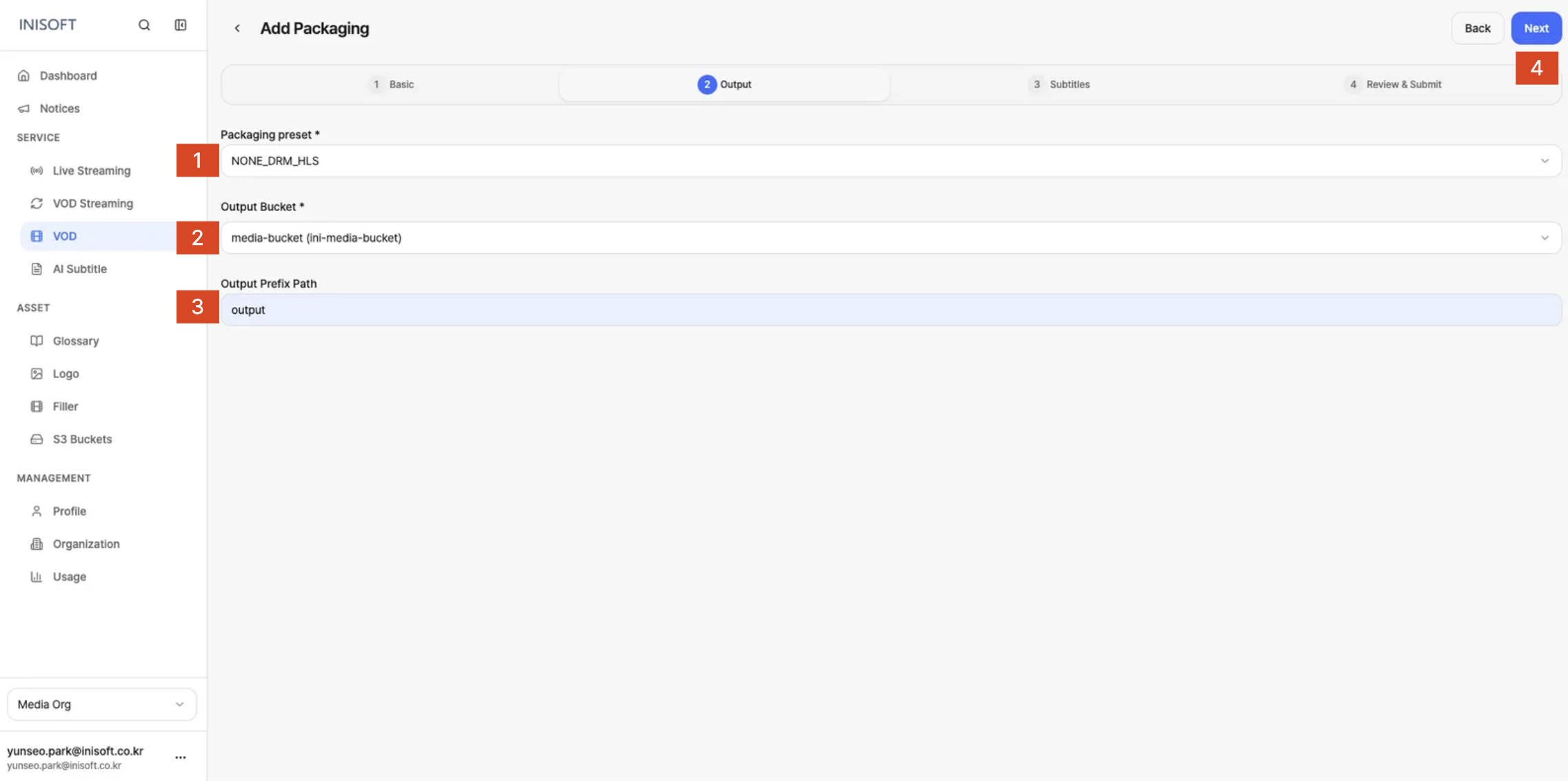
Fig. Add Packaging - Step 2 Output
설정 방법
- Packaging Preset에서 사용할 스트리밍 형식과 DRM 적용 여부에 맞는 Preset을 선택합니다.
- Output Bucket에서 Packaging 결과물을 저장할 S3 Bucket을 선택합니다.
- 필요한 경우 Output Prefix Path에 결과물을 저장할 경로를 입력합니다.
- 설정을 완료한 후 Next 버튼을 클릭하여 다음 단계로 이동합니다.
화면에 표시되는 항목은 다음과 같습니다.
| 필드 | 필수 여부 | 설명 |
|---|---|---|
| Packaging Preset | 예 | 스트리밍에 사용할 재생 형식(HLS/DASH)과 DRM 적용 여부가 미리 설정된 Preset을 선택합니다. • NONE_DRM_HLS: DRM을 적용하지 않는 HLS 방식• NONE_DRM_DASH: DRM을 적용하지 않는 DASH 방식• DRM: DRM 암호화를 적용하는 방식 |
| Output Bucket | 예 | Packaging이 완료된 결과물을 저장할 S3 Bucket을 선택합니다. |
| Output Prefix Path | 아니오 | Output Bucket 내부에서 Packaging 결과물을 저장할 경로를 지정합니다. 예를 들어 test/를 입력하면 해당 경로에 결과물이 저장됩니다. |
Packaging Preset은 스트리밍 결과물의 재생 방식과 DRM 적용 여부를 미리 정의한 설정입니다.
HLS와 DASH는 영상을 스트리밍하기 위한 방식이며, DRM은 허가되지 않은 사용자가 콘텐츠에 접근하거나 무단으로 사용하는 것을 제한하기 위한 보안 기술입니다.
Step 3. Subtitles
Packaging 결과물에 포함할 자막의 언어를 선택하고, 각 언어에 사용할 자막 파일을 지정하는 단계입니다.
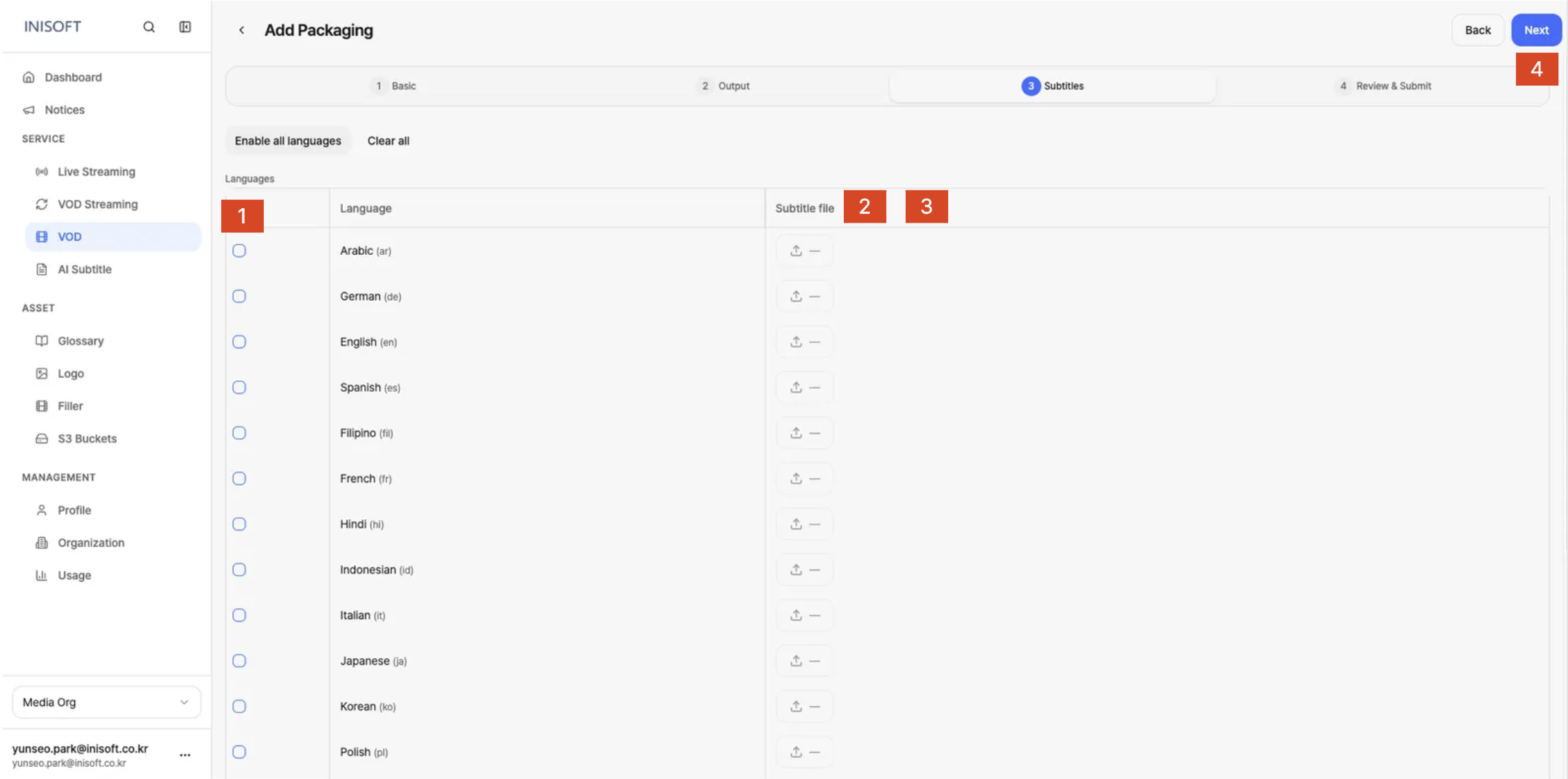
Fig. Add Packaging - Step 3 Subtitles
설정 방법
- Packaging 결과물에 포함할 자막의 Enable 체크박스를 선택합니다.
- 선택한 언어의 Subtitle file에서 해당 언어에 사용할 자막 파일을 지정합니다.
- 여러 언어의 자막을 사용하는 경우 각 언어별로 Enable과 Subtitle file을 설정합니다.
- 자막을 사용하지 않는 경우 별도로 언어를 선택하지 않고 Next 버튼을 클릭하여 다음 단계로 이동합니다.
화면에 표시되는 항목은 다음과 같습니다.
| No | 항목 | 설명 |
|---|---|---|
| 1 | Enable all languages | 지원되는 모든 언어의 자막을 한 번에 활성화합니다. |
| 2 | Clear all | 선택된 모든 언어의 자막을 한 번에 비활성화합니다. |
| 3 | Enable | 해당 언어의 자막을 Packaging 결과물에 포함할지 선택합니다. |
| 4 | Language | 자막에 사용할 언어를 표시합니다. 예: ko(한국어), en(영어), ja(일본어), zh-Hans(중국어 간체) |
| 5 | Subtitle file | 선택한 언어에 연결할 자막 파일을 지정합니다. |
자막 파일은 VTT 또는 SRT 파일을 업로드하여 사용할 수 있습니다.
자막 없이 영상의 스트리밍 형식만 설정하려는 경우 자막을 선택하지 않고 다음 단계로 진행할 수 있습니다.
Step 4. Review & Submit
이전 단계에서 입력한 Basic, Output, Subtitles의 설정값을 최종적으로 확인하는 단계입니다.
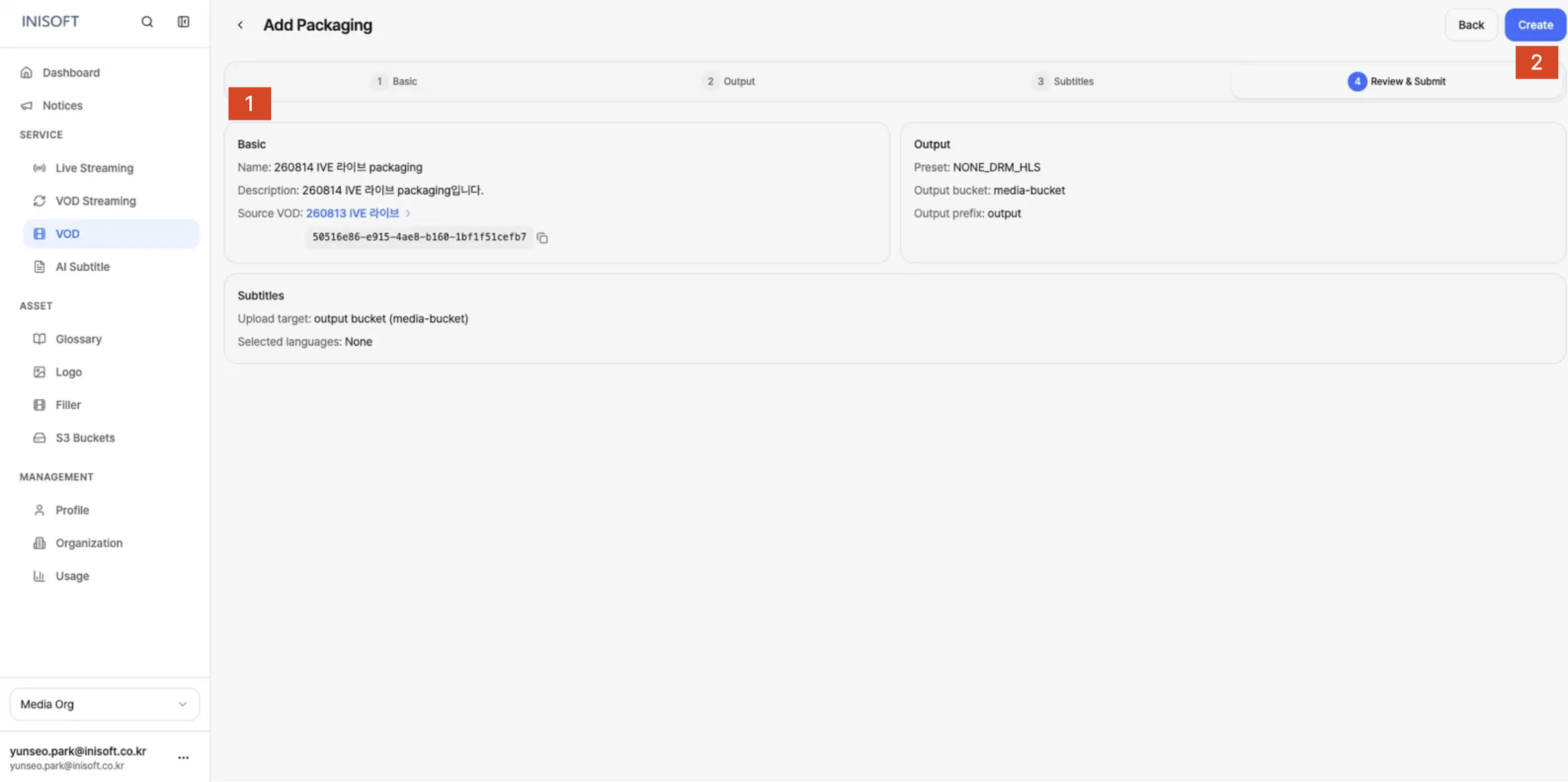
Fig. Add Packaging - Step 4 Review & Submit
설정 확인
- Review & Submit 화면에 표시된 설정값이 원하는 스트리밍 형식, 출력 위치 및 자막 설정에 맞게 입력되었는지 최종적으로 확인합니다.
- 모든 설정에 문제가 없다면 우측 상단의 Create 버튼을 클릭하여 Packaging Job을 생성합니다.
- Basic: Name, Description, Source VOD가 올바르게 설정되었는지 확인합니다.
- Output: Packaging Preset, Output Bucket, Output Prefix Path가 올바르게 설정되었는지 확인합니다.
- Subtitles: 자막 파일이 업로드될 S3 Bucket과 선택된 언어가 올바르게 설정되었는지 확인합니다.
Create 버튼을 클릭하면 Packaging 작업이 제출되며, 생성된 Packaging Job은 VOD 목록의 해당 Encoding Job 하위에서 확인할 수 있습니다.