Glossary
AI 자막(STT·번역) 품질 향상을 위해 고유명사·브랜드명·발음 정보를 등록·관리하는 Asset입니다. Live Streaming, AI Subtitle Job 등에서 Glossary를 선택해 사용합니다.
Glossary란?
Glossary(용어 사전)는 영상 음성 인식(STT)과 번역 시 특정 단어를 올바르게 인식·표기하도록 도와주는 참조 데이터입니다. 예를 들어 아티스트명, 팬덤명, 제품명처럼 일반 사전에 없는 고유 표현을 등록합니다.
Words 그리드의 각 열 역할은 다음과 같습니다.
| 열 | 역할 |
|---|---|
| Pronunciation | 발음 기호 — STT가 음성을 인식할 때 참고하는 발음 정보 |
| {Origin language} |
Overview에서 선택한 Video origin language에 해당하는 열.
이 열의 값이 원문입니다 (예: origin이 Korean이면 ko 열)
|
| {언어 코드} | Languages에서 추가 선택한 각 언어별 번역·표기 (예: en, ja) |
| Reference Word | 원문이 아닙니다. Glossary에 등록되지 않은 언어로 자막이 나갈 때 쓰이는 기본(default) 번역어입니다 |
ko(원문), en, ja 열만 있고
실제 자막 출력 언어가 중국어(zh)인 경우 —
Glossary에 zh 열이 없으므로 해당 단어는 Reference Word 값으로 치환됩니다.
반면 출력 언어가 en이면 en 열, ko이면 원문 열(ko)이 사용됩니다.
Live Platform은 STT·번역 엔진으로 AWS 서비스를 사용합니다. Pronunciation과 원문 열은 STT(Amazon Transcribe Custom Vocabulary)에, 원문·언어별 열·Reference Word는 번역(Amazon Translate Custom Terminology) 처리에 각각 매핑됩니다.
Glossary가 사용되는 곳
Glossary는 Asset에서 등록·Verify한 뒤, 아래 서비스 Job 생성 시 Glossaries 항목에서 선택해 연결합니다. 한 Job당 최대 2개까지 선택할 수 있으며, 선택 순서가 유지됩니다.
| 사용처 | 콘솔 경로 | 선택 시점 |
|---|---|---|
| Live Streaming — Live AI Subtitle | Service → Live Streaming → Add Live Streaming → Step 3 Subtitle Settings | Enable AI Subtitle을 켠 뒤 나타나는 Glossaries에서 선택 (최대 2개) |
| AI Subtitle — VOD AI Subtitle (STT) | Service → AI Subtitle → Add AI Subtitle → Step 2 Subtitle Settings | Subtitle type AI (STT) 선택 후 Glossaries에서 선택 (최대 2개). STT로 생성된 자막을 Step 3에서 번역할 때도 동일 Glossary가 반영됩니다. |
- 새 Job에는 Verified 상태 Glossary만 선택 가능 (Not verified는 목록에 보이지만 비활성)
- Job의 원본 언어(Video language / Video origin language)와 동일한 origin language Glossary만 표시
- 목록에서 행을 클릭해 선택 · 해제. Glossary page 링크로 Asset 화면 이동 가능
연결 절차 (공통)
- Asset → Glossary에서 용어를 등록하고 Verify로 검증을 완료합니다.
- Live Streaming 또는 AI Subtitle Job 생성 마법사에서 해당 Step까지 진행합니다.
- Glossaries 목록에서 사용할 Glossary를 클릭해 선택합니다 (최대 2개, 순서 유지).
- Job을 생성·저장하면 선택한 Glossary가 STT·번역 처리에 적용됩니다.
STT·번역에서의 동작 주의사항
Glossary 등록만으로 결과가 100% 보장되지는 않습니다. STT와 번역은 AWS 엔진 특성에 따라 아래와 같이 동작합니다.
STT (음성 인식) — 확률 기반
STT 단계에서는 Glossary가 Amazon Transcribe Custom Vocabulary로 전달됩니다. AWS 문서에 따르면 Custom Vocabulary는 특정 단어의 인식·표기 정확도를 높이도록(tune and boost) Pronunciation(발음 기호) 등을 힌트(hint)로 제공하는 방식입니다.
Custom Language Model 설명에서도 Custom Vocabulary는 발음 등의 힌트로 단어 인식률을 높이는(increase recognition) 수단이며, 문맥을 학습하는 Language Model과는 다르다고 구분합니다. 즉, 등록한 Pronunciation(발음 기호)과 원문 열 값이 매번 그대로 치환·보장되는 것이 아니라, 음성·문맥·발음 유사도 등에 따라 다른 후보가 선택될 수 있습니다.
- STT 결과가 Glossary와 다르게 나와도 정상 범주일 수 있습니다 — Pronunciation(발음 기호)을 보완하거나 원문 열 표기를 검토하세요.
- 번역 Glossary 적용을 기대한다면, STT 출력 텍스트가 원문 열(origin language)과 일치하도록 맞추는 것이 중요합니다 (아래 Translate 항목 참고).
- 정확도 개선 가이드: Improving transcription accuracy (AWS)
Translate (번역) — 원문 일치 · 언어별 열 · Reference Word
번역 단계에서는 Glossary가 Amazon Translate Custom Terminology로 전달됩니다. AWS 공식 문서에 따르면:
“The source text in a custom terminology is case-sensitive. During translation, Amazon Translate uses the custom terminology when it finds an exact match in the input document.” — Creating a custom terminology (AWS)
Live Platform Glossary 기준으로 정리하면 다음과 같습니다.
- 매칭 키는 원문 열 — 번역 입력(보통 STT 결과)에 Video origin language 열(원문)과 동일한 문자열이 있어야 Glossary 항목이 적용됩니다. 대소문자·띄어쓰기·철자가 다르면 해당 행은 무시됩니다.
-
출력 언어에 열이 있으면 — 해당 언어 열 값을 번역 결과로 사용합니다
(예: 자막 언어
en→en열). -
출력 언어에 열이 없으면 — Glossary에 없는 언어로 자막이 나갈 때
Reference Word 값으로 치환됩니다
(예: Glossary에
ko,en,ja만 있는데 자막 언어가zh).
- 원문 열은 실제 STT·자막에 나올 표기와 동일하게 등록하세요. Reference Word는 원문이 아닙니다.
- 자막 출력 언어가 Glossary Languages에 포함되는지 확인하고, 없는 언어라면 Reference Word를 그 언어에 맞게 설정하세요.
- Custom Terminology는 대소문자를 구분합니다. 필요하면 대·소문자 버전을 각각 등록하세요 (Best practices (AWS)).
- AWS는 문맥상 부적절하면 등록한 번역어를 쓰지 않을 수도 있다고 안내합니다. 원문·번역어가 의미상 동등한지 확인하세요.
- STT가 원문 열과 다른 표기로 출력하면 → Translate Glossary도 적용되지 않습니다. STT 품질과 원문 열 정합성을 함께 관리하세요.
목록 화면
Glossary 메뉴에 들어가면 조직에 등록된 Glossary 목록이 표시됩니다.
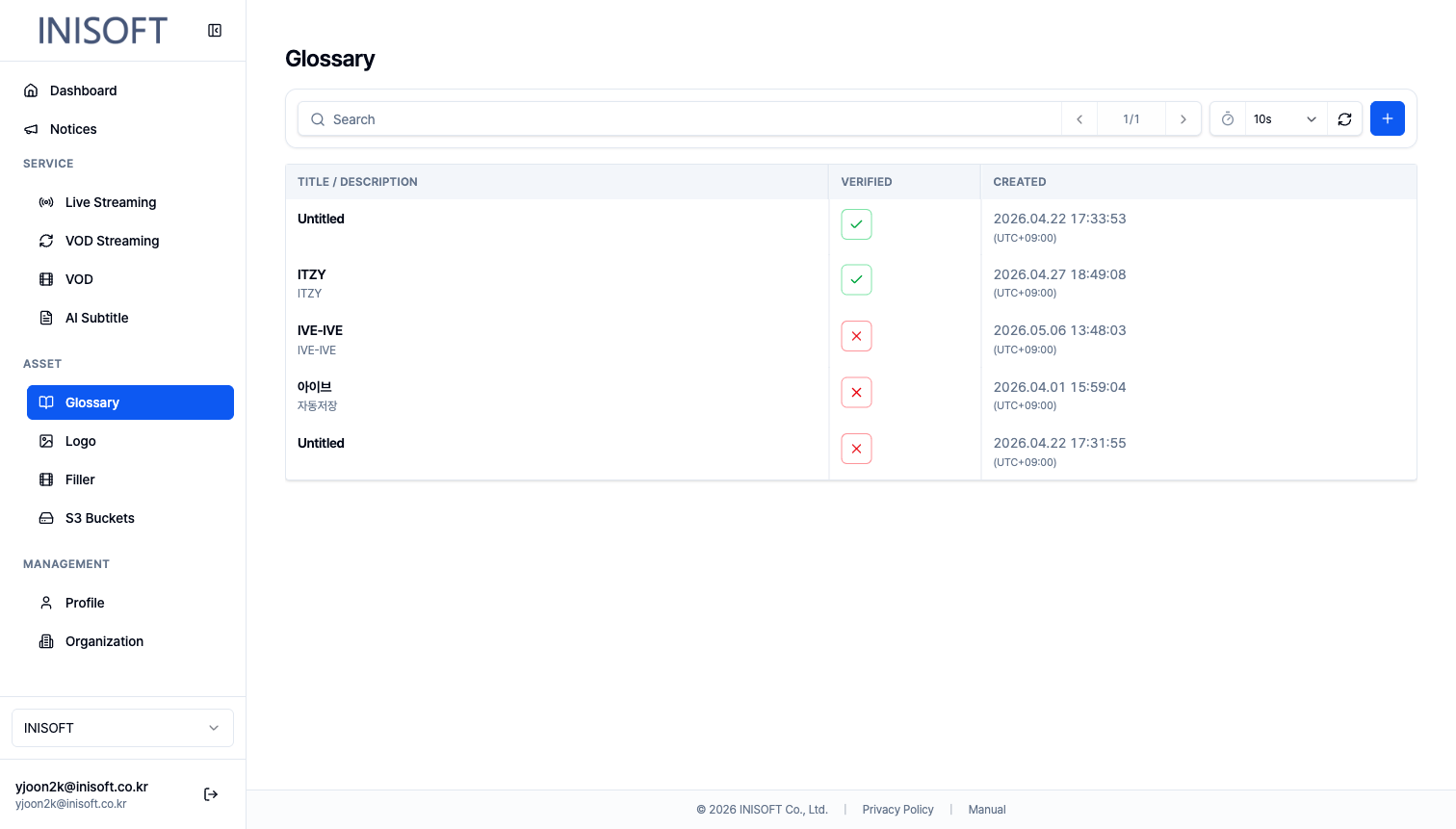
| 항목 | 설명 |
|---|---|
| Title / Description | Glossary 이름과 설명(최대 50자). 목록에서 두 줄로 표시됩니다. |
| Verified | Verified — 검증 완료(녹색 체크). Not verified — 아직 검증되지 않음(빨간 X). AI Subtitle 등에서 사용하려면 Verify가 필요할 수 있습니다. |
| Created | 생성 일시 (UTC+09:00 기준) |
| Search | 이름·설명으로 목록 필터 |
| Auto refresh | 목록 자동 갱신 간격(기본 10초). 옆 새로고침 버튼으로 즉시 갱신 |
Glossary 만들기
- 목록 우측 상단 Add Glossary(+) 버튼을 클릭합니다.
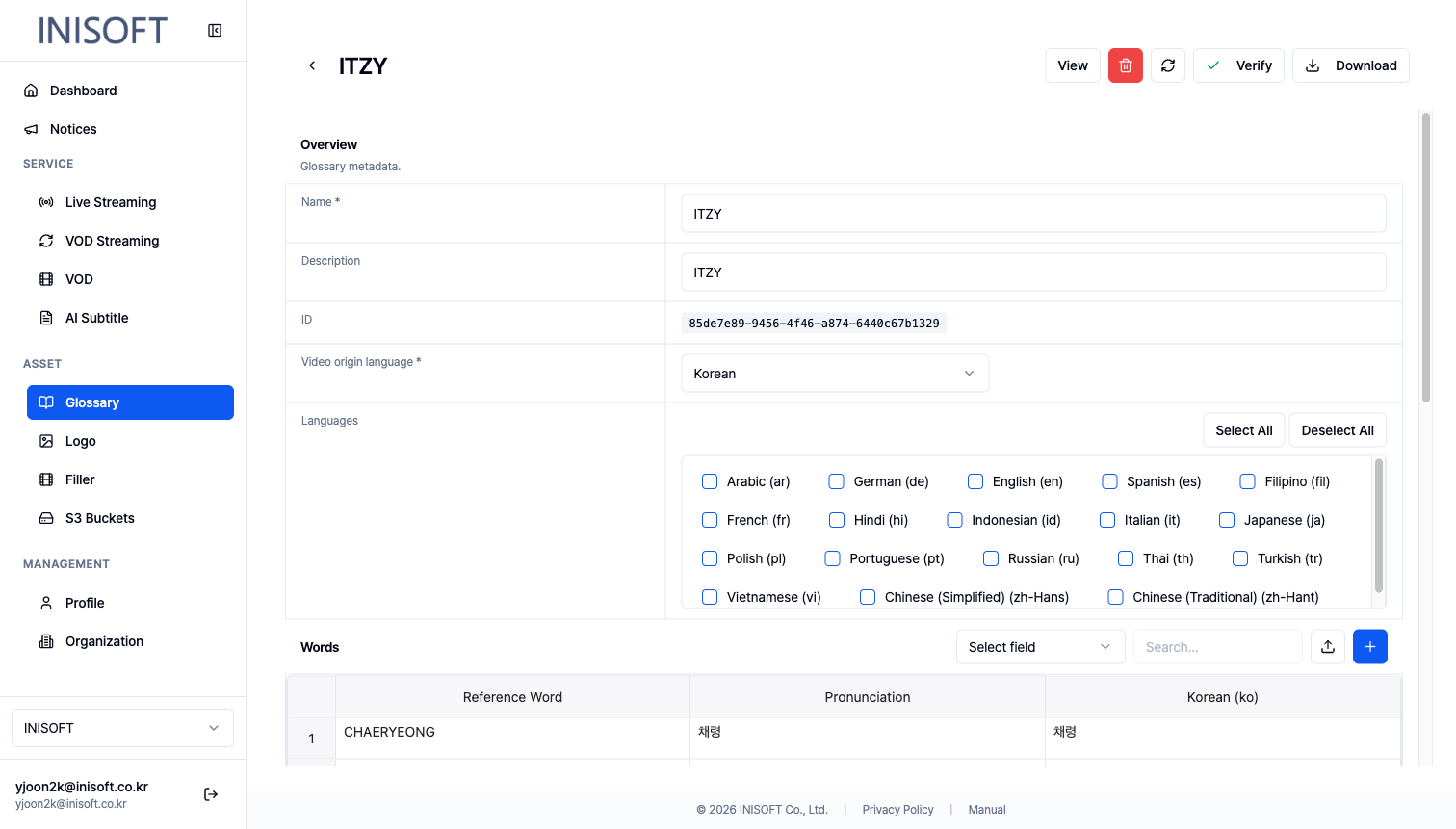
- Overview에서 Name, Video origin language(필수)를 입력하고, 필요 시 Description과 Languages를 선택합니다.
- Words 영역에서 단어를 직접 입력하거나, CSV·JSON 파일을 업로드합니다.
- 우측 상단 Create를 클릭해 저장합니다.
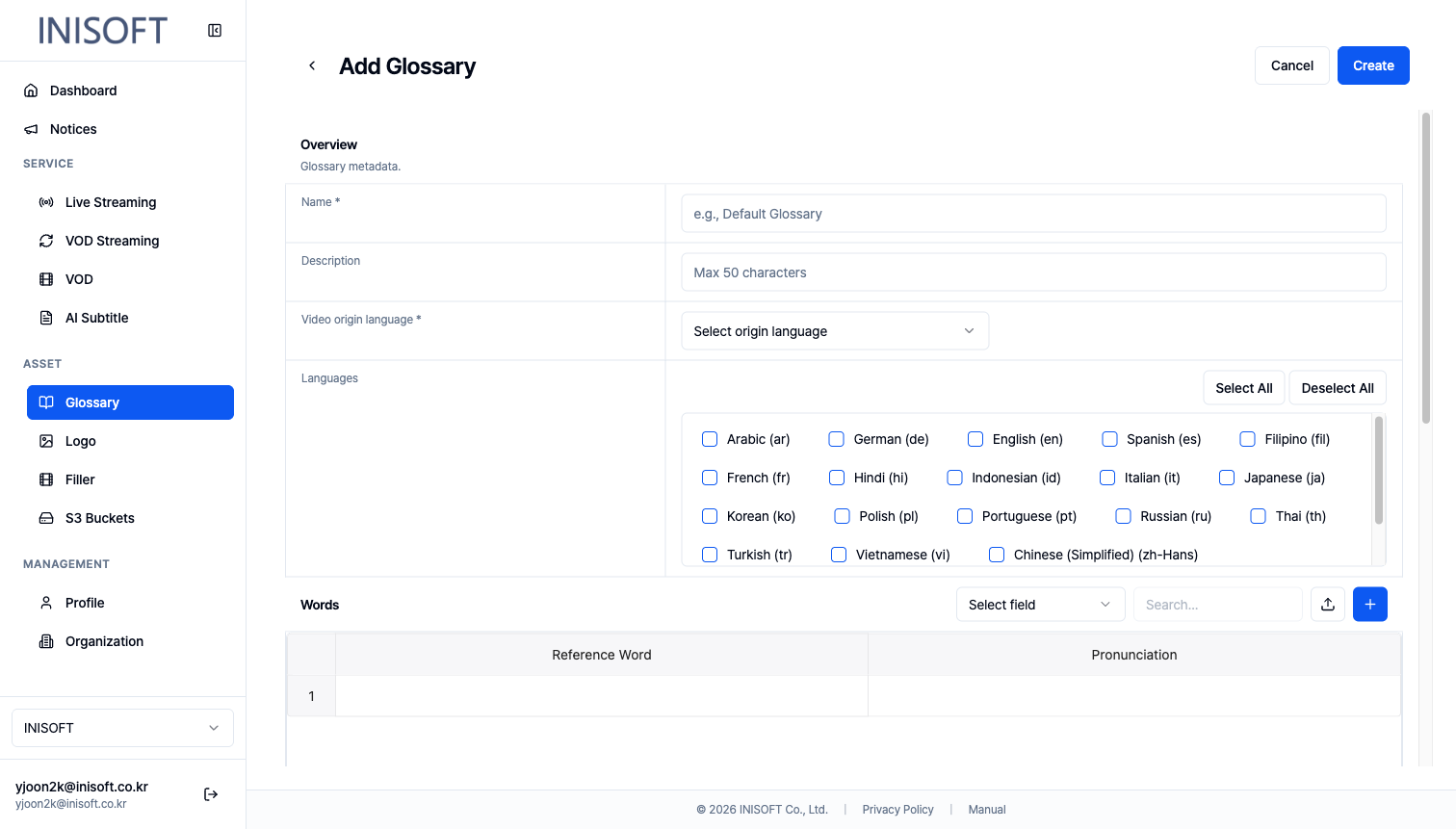
Overview 필드
| 필드 | 필수 | 설명 |
|---|---|---|
| Name | 예 | Glossary 이름 (예: Default Glossary, 이벤트명) |
| Description | 아니오 | 설명. 최대 50자 |
| Video origin language | 예 | 원본 영상의 주 언어 (예: Korean). Words 그리드에 원문 열로 추가됩니다 (예: ko) |
| Languages | 아니오 | 번역 대상 언어. Select All / Deselect All로 일괄 선택. 선택한 언어마다 Words 그리드에 열이 추가됩니다. 여기에 없는 출력 언어는 Reference Word로 처리됩니다 |
지원 언어 예: Arabic (ar), German (de), English (en), Spanish (es), Filipino (fil), French (fr), Hindi (hi), Indonesian (id), Italian (it), Japanese (ja), Korean (ko), Polish (pl), Portuguese (pt), Russian (ru), Thai (th), Turkish (tr), Vietnamese (vi), Chinese Simplified (zh-Hans), Chinese Traditional (zh-Hant)
Words — 단어 등록
Words 그리드는 Reference Word, Pronunciation, 원문 열(origin language), Languages에서 선택한 언어 열로 구성됩니다.
| 열 | 설명 |
|---|---|
| Reference Word | Glossary에 없는 출력 언어로 자막이 나갈 때 사용하는 기본 번역어. 원문이 아닙니다 |
| Pronunciation | 발음 기호 — STT 인식 힌트 (확률 기반, 100% 보장 아님) |
| {Origin language} | Video origin language 열 — 원문. STT 결과·번역 매칭의 기준이 되는 표기 (exact match 대상) |
| {언어 코드} | Languages에서 선택한 각 언어별 번역·표기. 해당 언어 자막 출력 시 이 값 사용 |
등록 예 (Video origin language = Korean, Languages = English · Japanese):
| Reference Word | Pronunciation | ko (원문) | en | ja |
|---|---|---|---|---|
| ITZY | 잇지 | 잇지 | ITZY | イッチ |
- 자막 언어
ko→ko열(원문) 잇지 - 자막 언어
en→en열 ITZY - 자막 언어
zh(Glossary에 없음) → Reference Word ITZY
Add row(+)로 행을 추가하고, 셀을 클릭해 값을 입력합니다. Upload CSV or JSON 버튼으로 여러 단어를 한 번에 가져올 수 있습니다. Words 영역 상단의 Select field와 검색창으로 특정 열·단어를 찾을 수 있습니다.
상세 보기 · 빠른 미리보기
목록에서 행을 클릭하면 하단에 상세 패널이 열립니다. Overview, Words, Timeline을 확인하고 Delete, Detail, Edit, Verify, Download를 바로 실행할 수 있습니다.
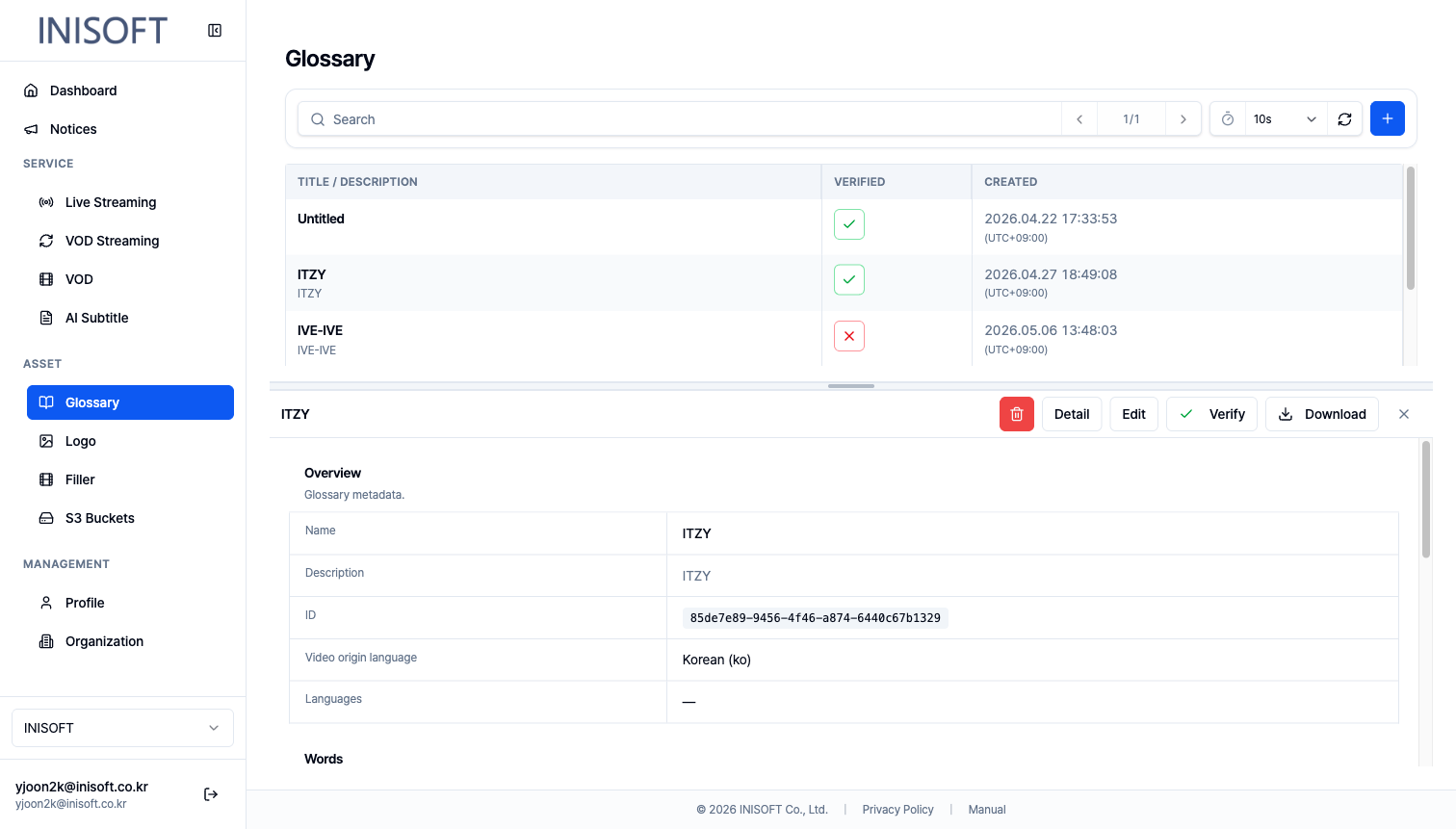
Detail을 클릭하면 전체 화면 상세 페이지로 이동합니다.
Edit은 편집 모드(?edit=1)로 바로 들어갑니다.
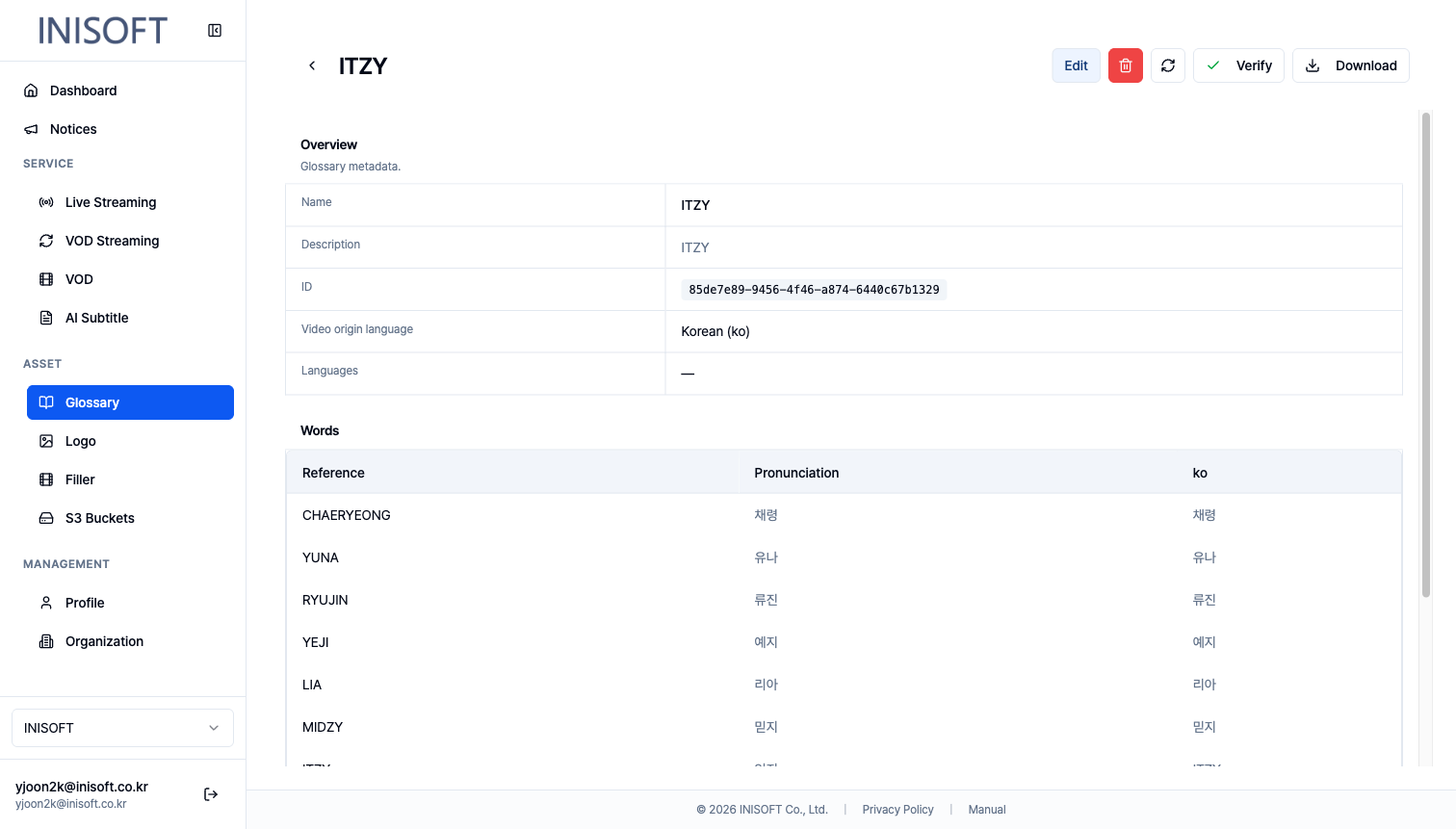
편집
- 상세 패널 또는 상세 페이지에서 Edit을 클릭합니다.
- Overview·Words를 수정합니다. 변경 사항은 자동 저장될 수 있습니다.
- 수정 후 Verify로 검증 상태를 갱신합니다.
Verify · Download · Delete
| 동작 | 설명 |
|---|---|
| Verify | Glossary 내용을 검증합니다. 성공 시 목록의 Verified 상태가 녹색 체크로 표시됩니다. |
| Download | 등록된 단어 데이터를 파일로 내려받습니다. |
| Delete | Glossary를 삭제합니다. 다른 서비스에서 참조 중이면 영향이 있을 수 있으므로 주의하세요. |
Timeline
상세·편집 화면 하단 Timeline에서 Created by, Created, Updated 정보를 확인할 수 있습니다.