VOD
S3에 업로드된 원본 영상을 인코딩하고, Packaging으로 HLS/DASH 등 재생용 산출물을 만드는 Service입니다.
VOD란?
VOD 메뉴에서는 Encoding Job(인코딩 작업)을 생성·관리합니다. 원본 파일은 Asset → S3 Buckets에 등록된 버킷에서 선택하고, 인코딩 결과는 Output Bucket·Prefix Path에 저장됩니다. 인코딩이 완료(done)되면 Preview로 결과물을 확인할 수 있으며, 필요 시 같은 VOD에 Packaging Job을 추가해 스트리밍용 패키지를 생성합니다.
목록 화면
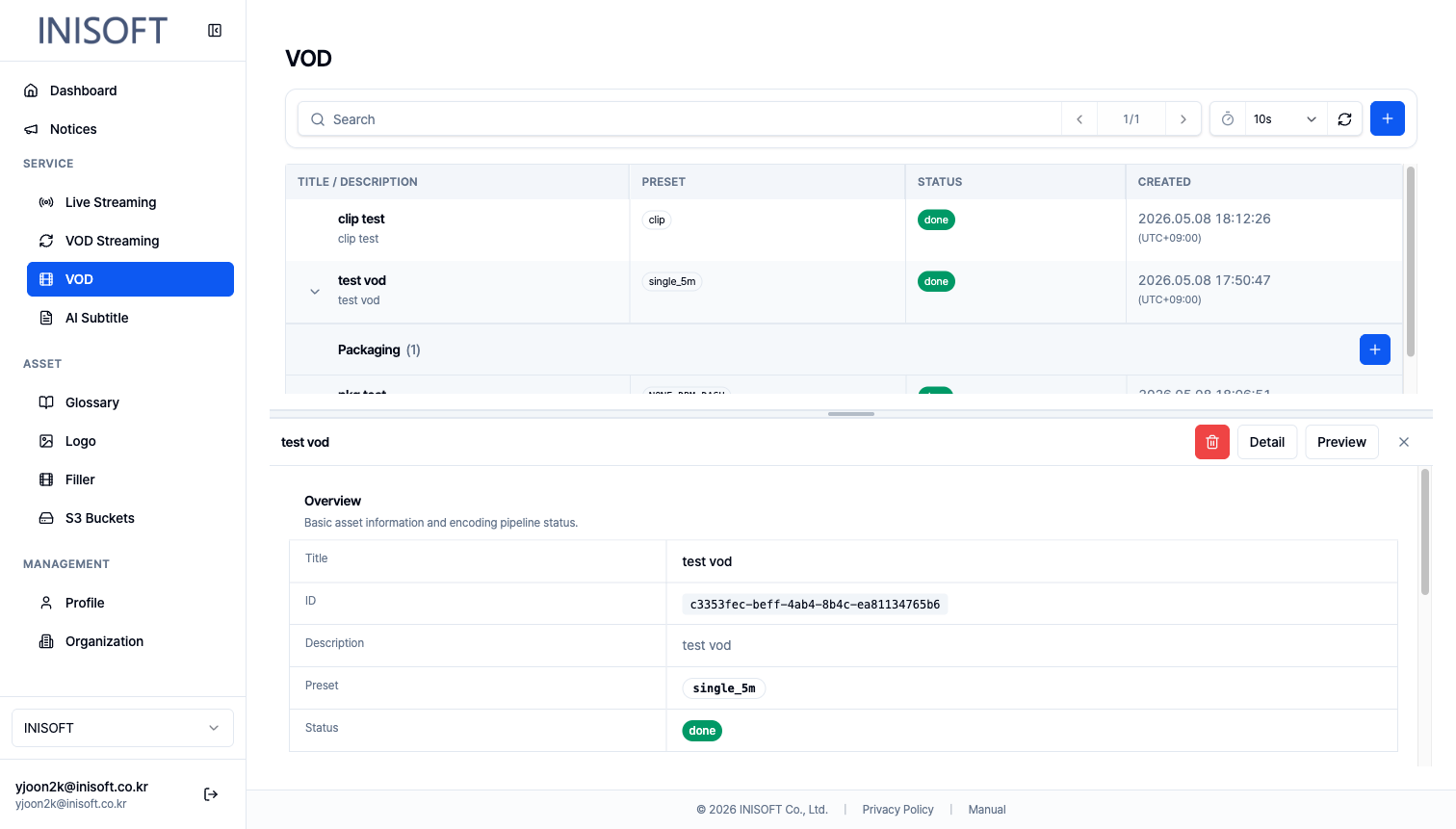
VOD 메뉴에 들어가면 조직의 Encoding Job 목록이 표시됩니다.
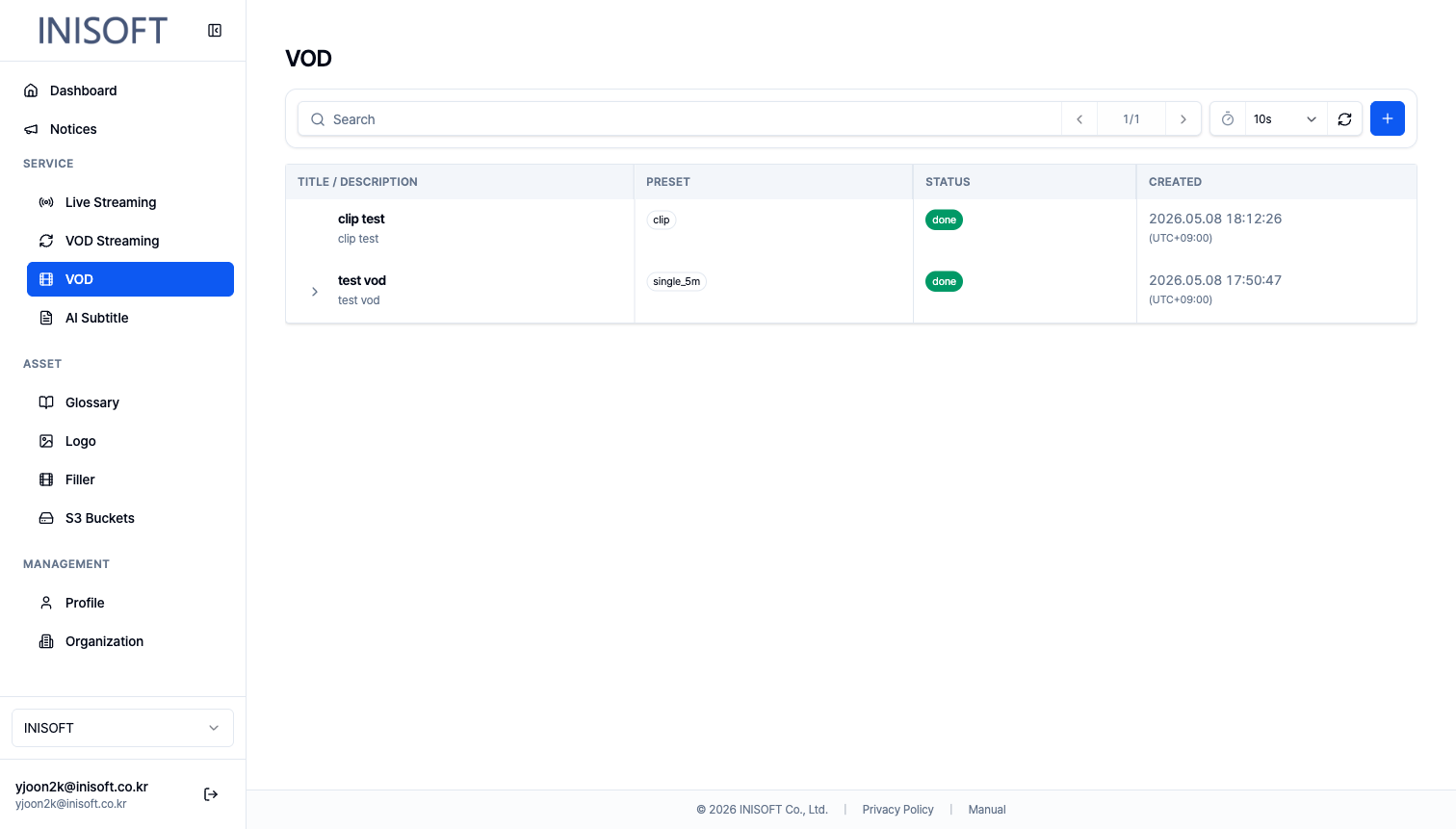
| 항목 | 설명 |
|---|---|
| Title / Description | Job 이름과 설명. 목록에서 두 줄로 표시됩니다. |
| Preset | 적용된 인코딩 프리셋 (예: single_5m, clip) |
| Status | 인코딩 진행 상태 (예: done — 완료) |
| Created | 생성 일시 (UTC+09:00) |
| 행 확장 (▶) | Packaging Job이 있는 VOD는 행 왼쪽 화살표로 하위 Packaging 목록을 펼칠 수 있습니다. |
인코딩 Job 만들기 (Add Encoding)
- 목록 우측 상단 Add Encoding(+) 버튼을 클릭합니다.
- 4단계 마법사에서 Basic → Media Input → Encoding Settings → Review & Submit 순으로 입력합니다.
- Create(Review 단계)로 Job을 제출합니다.
- 목록에서 Status가 done이 될 때까지 기다립니다 (Auto refresh 10s).
Step 1 — Basic
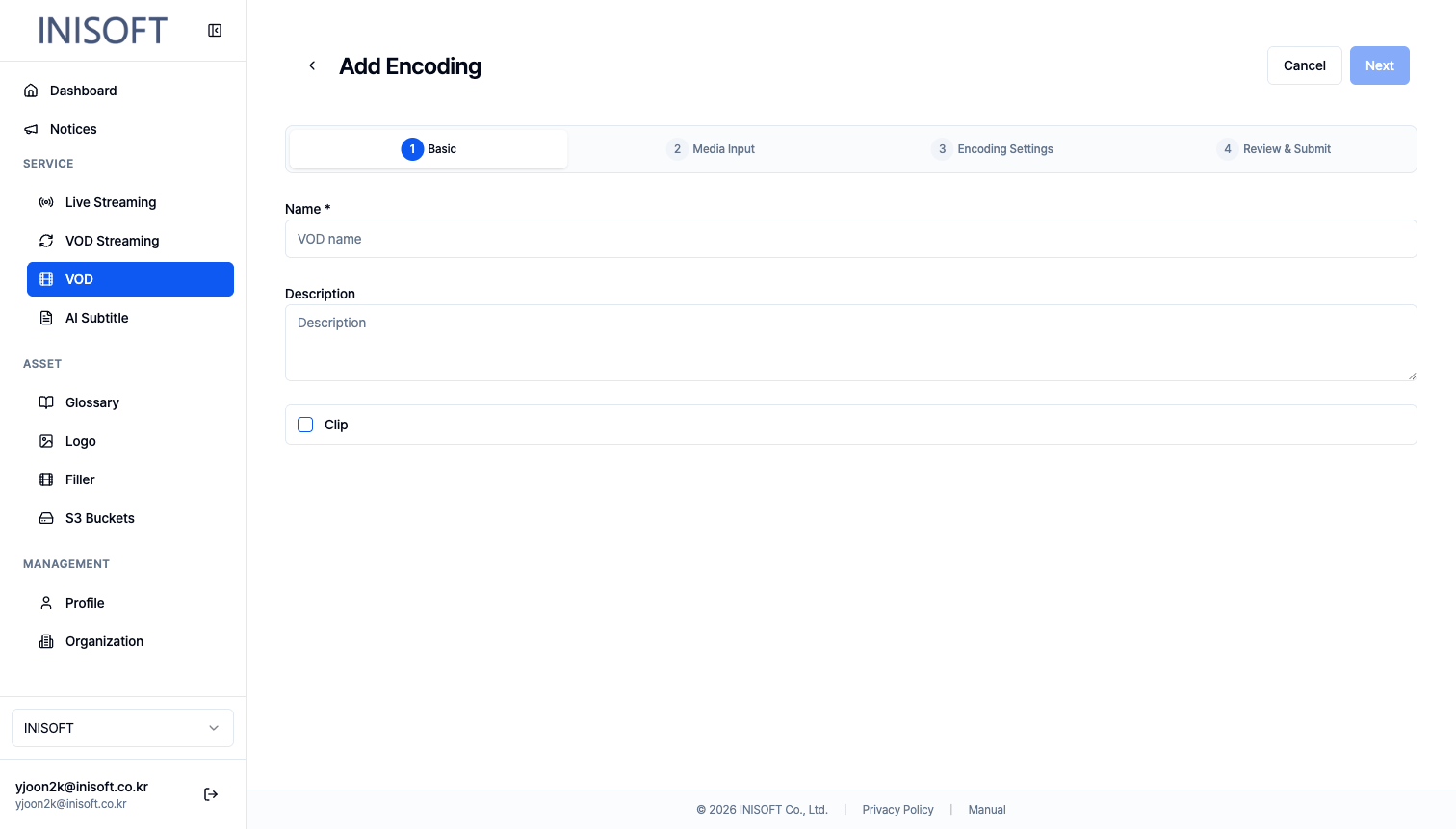
| 필드 | 필수 | 설명 |
|---|---|---|
| Name | 예 | VOD Job 이름 |
| Description | 아니오 | 설명 |
| Clip | 아니오 | 체크 시 Clip용 인코딩 프리셋 경로 사용 (예: 목록의 clip Preset Job) |
Step 2 — Media Input
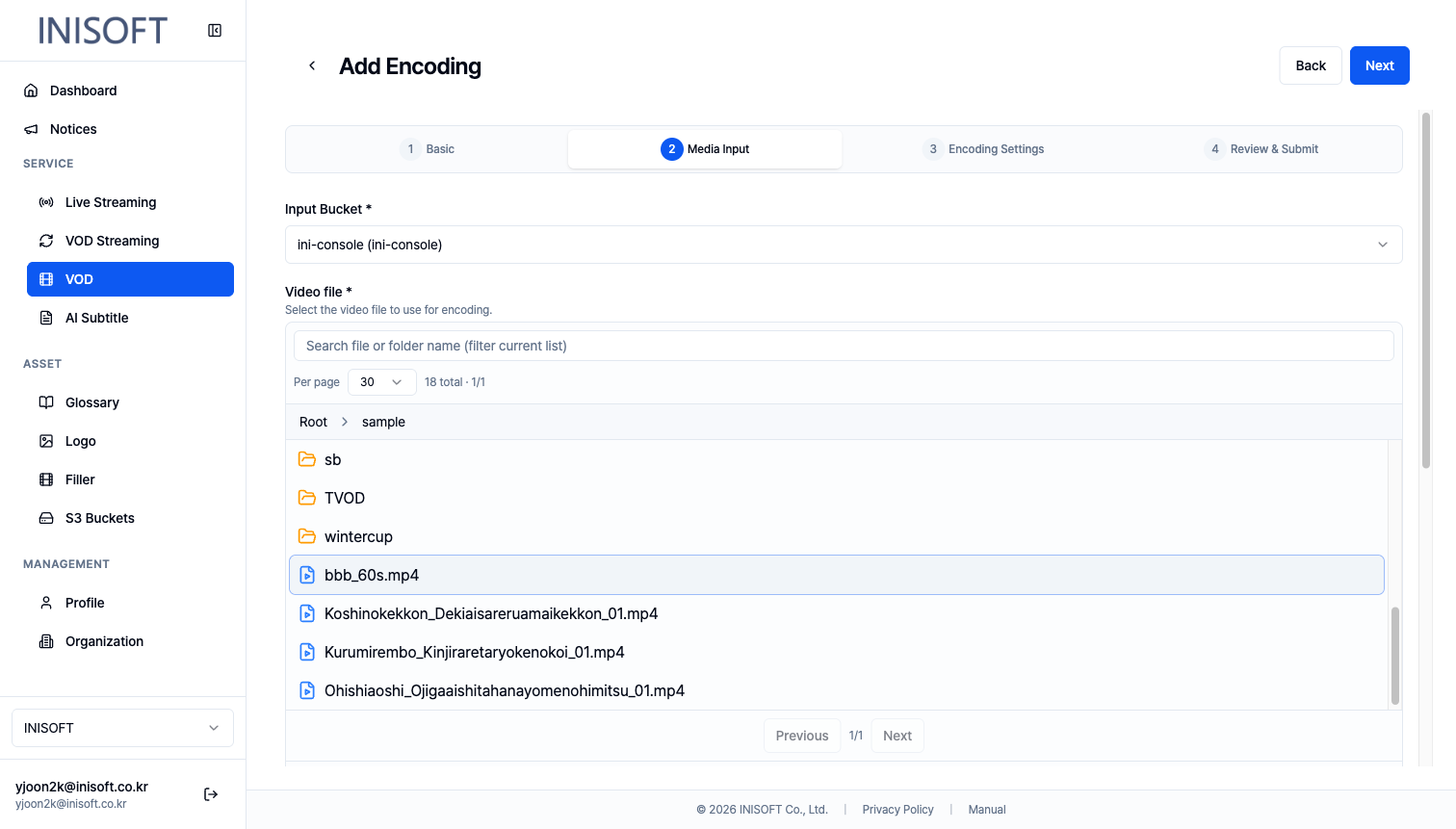
| 필드 | 필수 | 설명 |
|---|---|---|
| Input Bucket | 예 | Asset → S3 Buckets에 등록된 입력 버킷 (예: ini-console) |
| Video file | 예 | 버킷 내 폴더 탐색 후 영상 파일 선택. Search로 필터, Root·breadcrumb으로 경로 이동 |
| Audio File | 아니오 | 별도 오디오 파일 지정. 미선택 시 Video file과 동일 객체의 오디오 사용 |
Step 3 — Encoding Settings
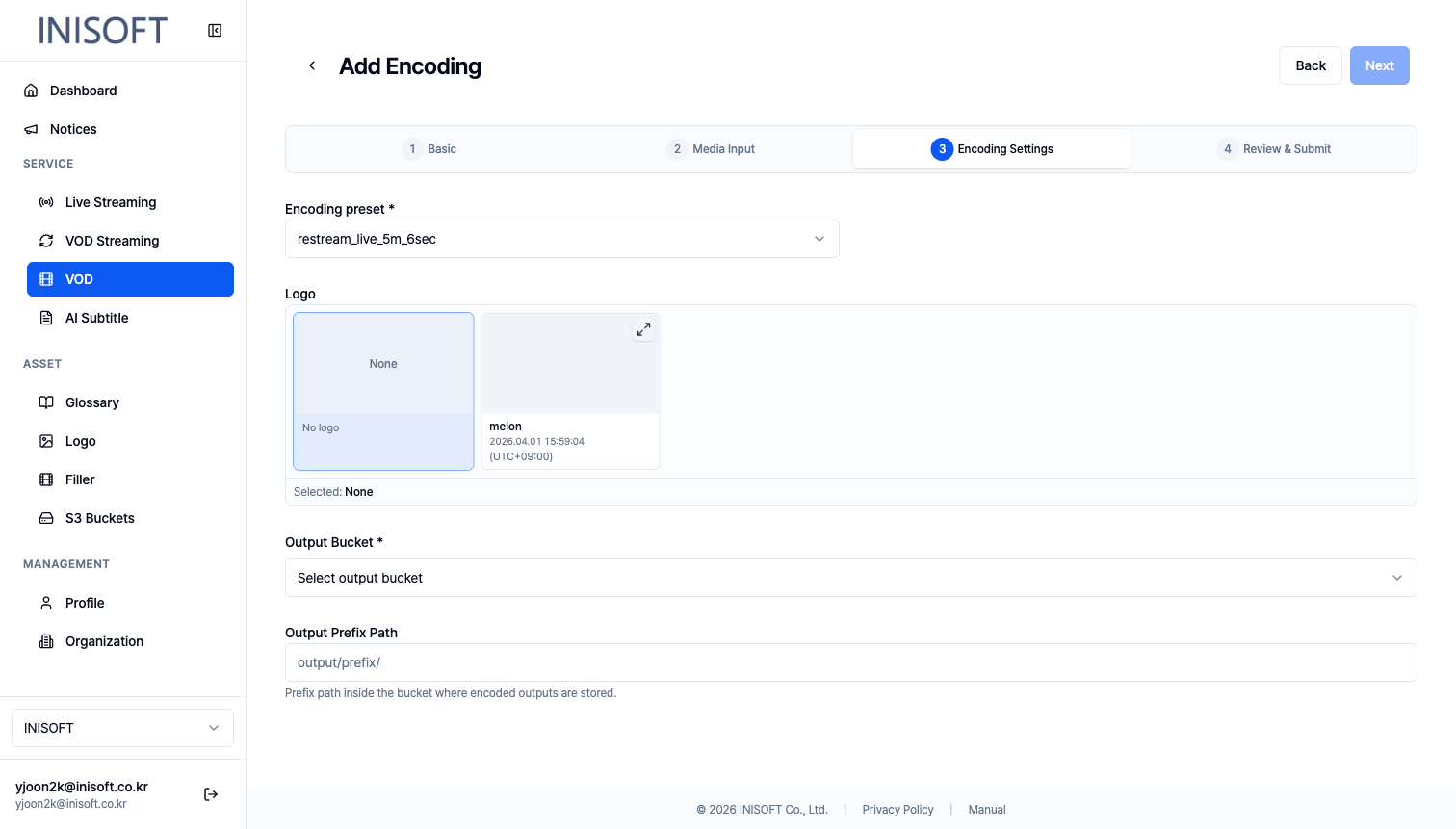
| 필드 | 필수 | 설명 |
|---|---|---|
| Encoding preset | 예 | 인코딩 프로파일 (예: restream_live_5m_6sec, single_5m) |
| Logo | 아니오 | Asset → Logo에 등록된 이미지 중 선택. None이면 오버레이 없음 |
| Output Bucket | 예 | 인코딩 결과를 저장할 S3 버킷 |
| Output Prefix Path | 아니오 | 버킷 내 출력 경로 prefix (예: test/) |
Step 4 — Review & Submit
입력값을 확인한 뒤 Job을 생성합니다.
상세 보기 · Preview
목록에서 행을 클릭하면 하단 상세 패널이 열립니다. Packaging이 있는 Job은 행을 펼쳐 하위 Packaging 목록도 함께 볼 수 있습니다.
| 동작 | 설명 |
|---|---|
| Delete | VOD Encoding Job 삭제 |
| Detail | 전체 화면 상세 페이지로 이동 (/vod/encoding/{id}) |
| Preview | 상세 패널에서 인코딩 결과 미리보기 (done 상태일 때) |
상세 패널·Detail 페이지 공통 섹션:
- Overview — Title, ID, Description, Preset, Status
- Storage — Input bucket, Output bucket, Output prefix, Logo (Asset 링크)
- Timeline — Created, Updated
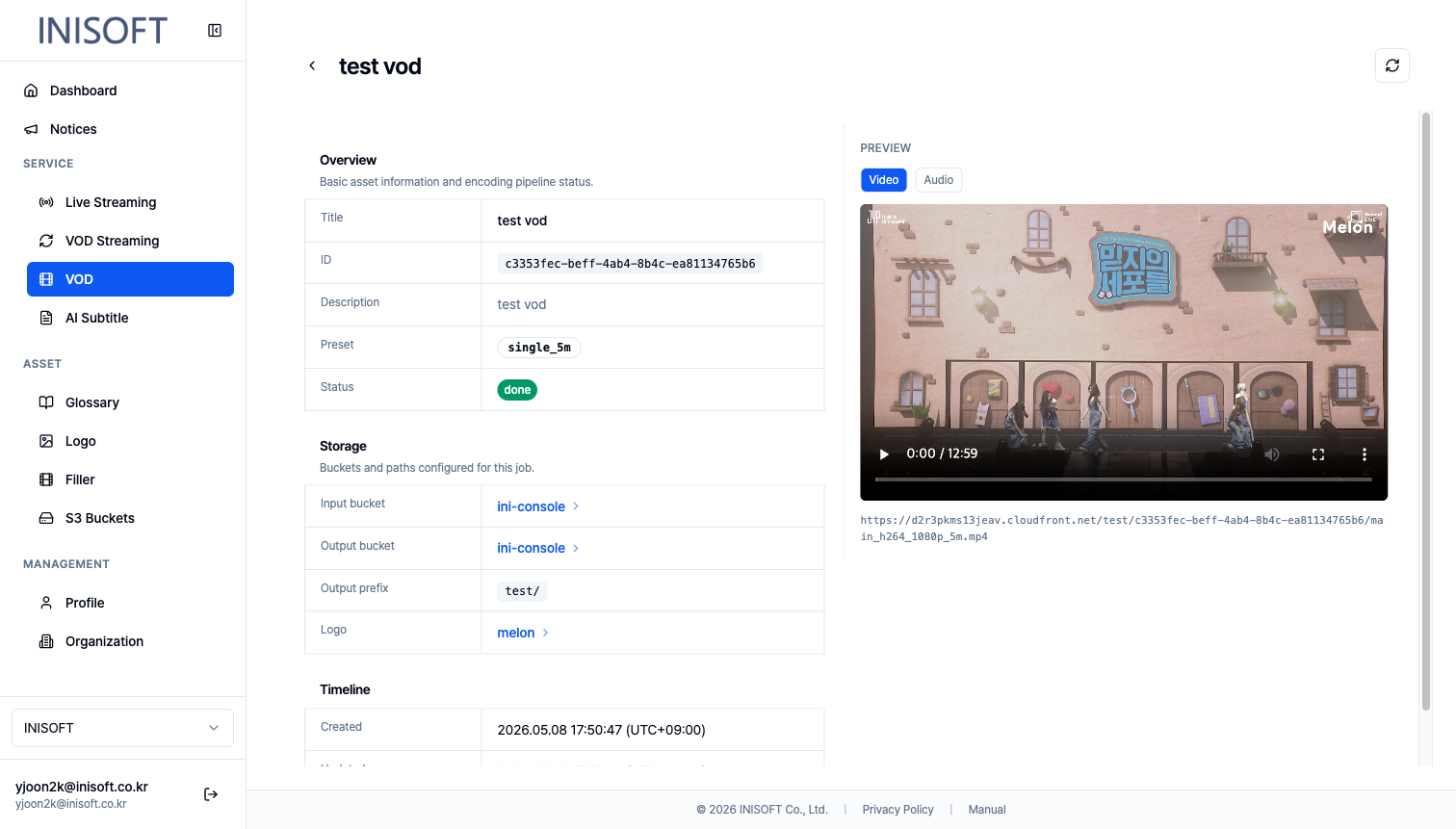
Detail 페이지 우측 Preview에서 Video / Audio 탭으로 인코딩 결과를 재생할 수 있습니다. 하단에 CloudFront 등 재생 URL이 표시됩니다.
Packaging 추가
인코딩이 완료된 VOD에 HLS·DASH 등 스트리밍 패키지를 만들려면 Packaging Job을 추가합니다.
- 목록에서 VOD 행을 펼치고(▶) Add packaging(+)를 클릭합니다.
- 또는 상세 패널에서 Packaging 섹션의 Add packaging 링크를 사용합니다.
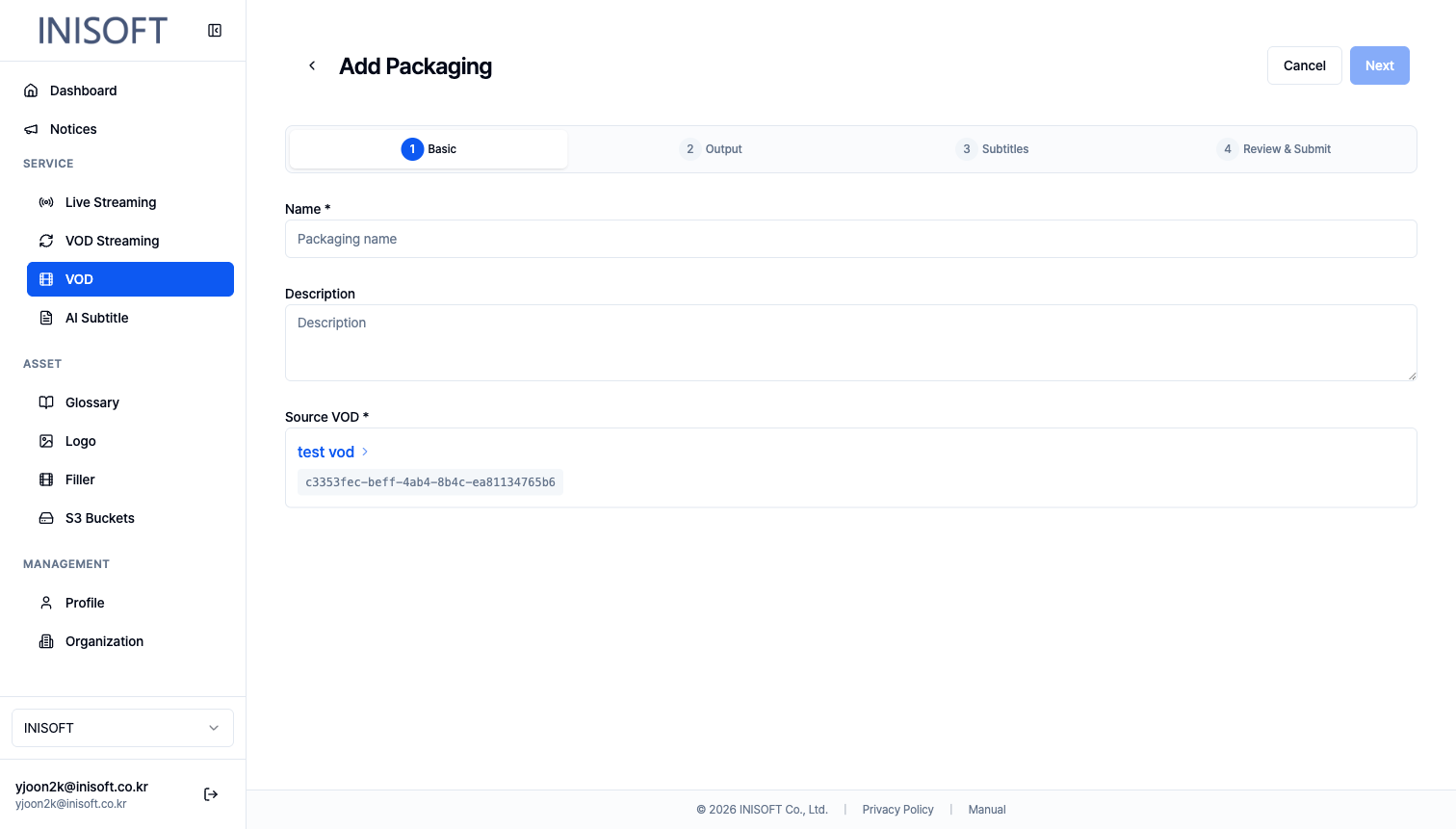
- 4단계 마법사: Basic → Output → Subtitles → Review & Submit
Step 1 — Basic
| 필드 | 필수 | 설명 |
|---|---|---|
| Name | 예 | Packaging Job 이름 |
| Description | 아니오 | 설명 |
| Source VOD | 예 | 연결할 Encoding Job (URL의 vodId로 지정, 자동 표시) |
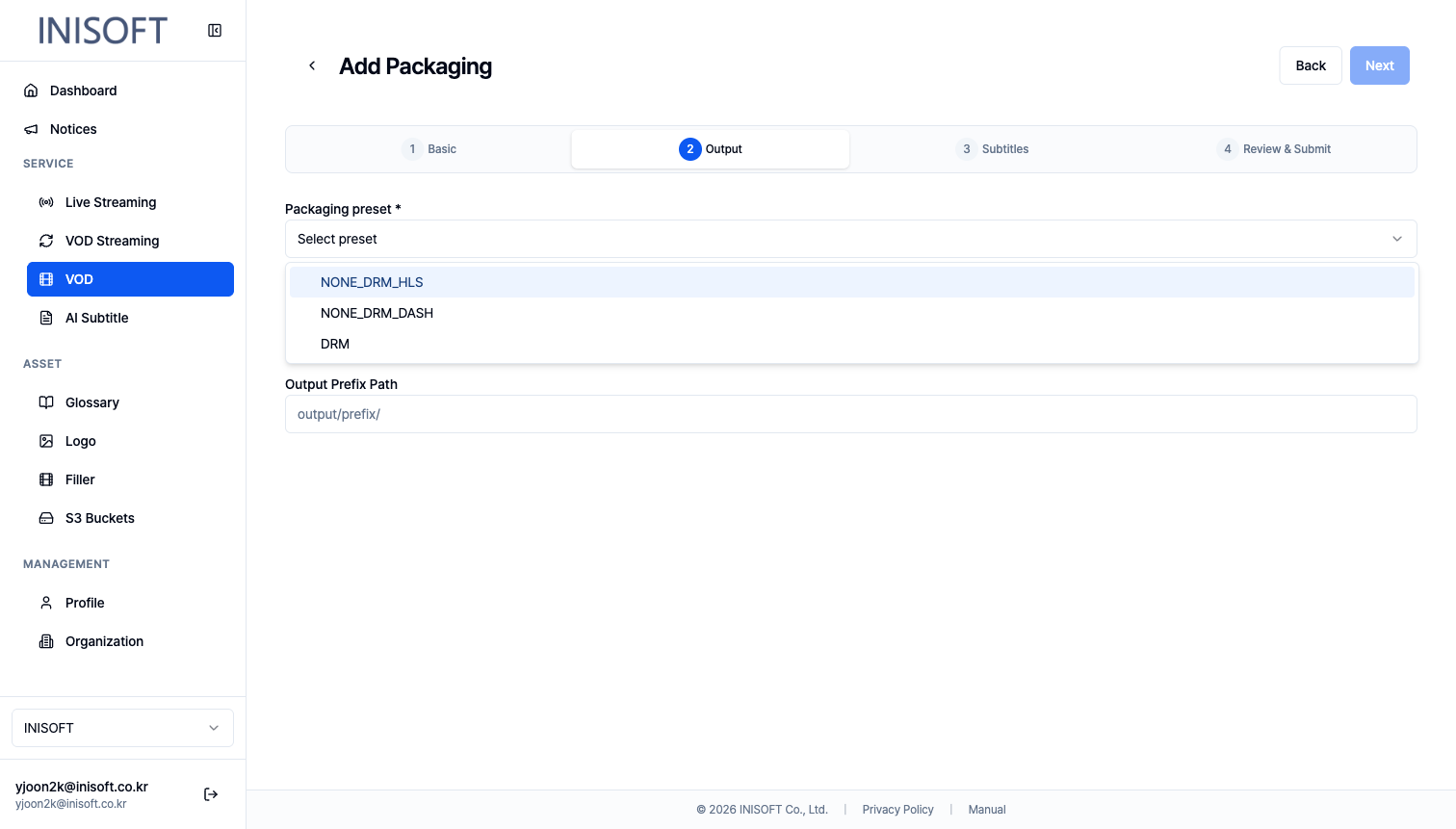
Step 2 — Output
| 필드 | 설명 |
|---|---|
| Packaging preset |
NONE_DRM_HLS,
NONE_DRM_DASH,
DRM 등
|
| Output Bucket | 패키징 결과 저장 S3 버킷 |
| Output Prefix Path | 버킷 내 출력 prefix |
Step 3 — Subtitles
자막 트랙 연동 설정 (작성 예정 — UI 확인 후 보강)
Packaging 완료 후 목록 하위 행에 Preset(예: NONE_DRM_DASH)·Status·Created가 표시됩니다.
재생 채널 연동은 VOD Streaming 매뉴얼에서 다룹니다.
관련 기능
| 메뉴 | 관계 |
|---|---|
| Asset → S3 Buckets | Input / Output Bucket 등록·선택 |
| Asset → Logo | 인코딩 시 Logo 오버레이 |
| AI Subtitle | 인코딩된 VOD·S3 파일을 Input으로 AI Subtitle Job 생성 |
| VOD Streaming | Packaging 산출물 기반 스트리밍 채널·Playback |